地圖上那些負責互動的 UI 元素,百度地圖稱之為「控件」。除了直接加上去,還能透過 anchor 與 offset 精細控制它們停在哪個角落、距離邊界多遠,甚至只保留平移或只保留縮放。本文把控件體系與定位方式完整梳理一遍。
內建控件清單
· Control:所有控件的抽象基類,繼承它即可實作自訂控件。
· NavigationControl:平移縮放控件。PC 端預設左上角,行動端為右下角的縮放鈕。
· OverviewMapControl:可折疊的縮略地圖,預設右下角。
· ScaleControl:比例尺,預設左下角。
· MapTypeControl:地圖類型切換,預設右上角。
· CopyrightControl:版權資訊,預設左下角。
· GeolocationControl:定位控件,主要用於行動端,預設左下角。
加入控件
使用 Map.addControl(),前提是地圖已完成初始化:
var map = new BMap.Map("container");
map.centerAndZoom(new BMap.Point(116.404, 39.915), 11);
map.addControl(new BMap.NavigationControl());
可以一次加入多個,加完即刻生效:
map.addControl(new BMap.NavigationControl());
map.addControl(new BMap.ScaleControl());
map.addControl(new BMap.OverviewMapControl());
map.addControl(new BMap.MapTypeControl());
map.setCurrentCity("北京");   // 僅當設置城市資訊時,MapTypeControl 的切換功能才能可用
用 anchor 控制停靠位置
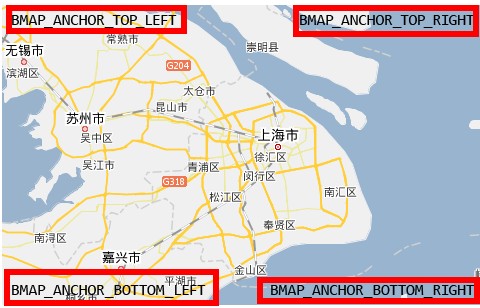
初始化控件時可傳入一個可選參數物件,其中的 anchor 與 offset 共同決定位置。anchor 表示停靠在哪個角,當地圖尺寸變化時,控件會依停靠點自動調整。四個可選值:
· BMAP_ANCHOR_TOP_LEFT:左上角
· BMAP_ANCHOR_TOP_RIGHT:右上角
· BMAP_ANCHOR_BOTTOM_LEFT:左下角
· BMAP_ANCHOR_BOTTOM_RIGHT:右下角
用 offset 做位置偏移
除了停靠角,還能用偏移量指定控件距地圖邊界的像素數。當兩個控件停靠位置相同而重疊時,就靠 offset 把它們分開。由於 API 預設會顯示版權資訊,放在左下角的比例尺通常需要往上讓一些:
var opts = { offset: new BMap.Size(150, 5) };
map.addControl(new BMap.ScaleControl(opts));
修改控件外觀
NavigationControl 提供了四種顯示型態:
· BMAP_NAVIGATION_CONTROL_LARGE:完整的平移縮放控件
· BMAP_NAVIGATION_CONTROL_SMALL:小型平移縮放控件
· BMAP_NAVIGATION_CONTROL_PAN:只顯示平移功能
· BMAP_NAVIGATION_CONTROL_ZOOM:只顯示縮放功能
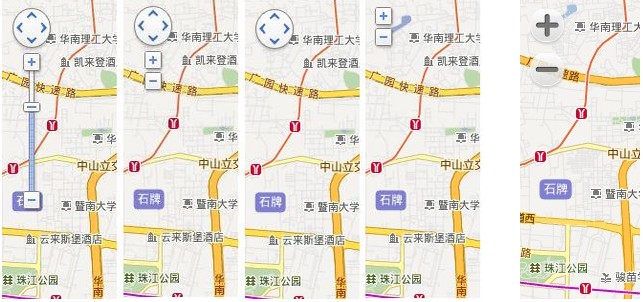
上圖前四個為 PC 端樣式,最後一個是行動端的縮放控件樣式。
動態添加與移除縮略圖
下面這個完整範例示範了如何用按鈕動態增刪地圖類型與縮略圖控件:
<!DOCTYPE html>
<html>
<head>
<meta http-equiv="Content-Type" content="text/html; charset=utf-8" />
<meta name="viewport" content="initial-scale=1.0, user-scalable=no" />
<style type="text/css">
  body, html { width:100%; height:100%; margin:0; font-family:"微軟雅黑"; }
  #allmap{ width:100%; height:500px; }
  #r-result{ width:100%; margin-top:5px; }
  p{ margin:5px; font-size:14px; }
</style>
<script type="text/javascript" src="https://api.map.baidu.com/api?v=2.0&ak=您的密鑰"></script>
<title>添加/刪除地圖類型、縮略圖控件</title>
</head>
<body>
<div id="allmap"></div>
<div id="r-result">
  <input type="button" onclick="add_control();" value="添加" />
  <input type="button" onclick="delete_control();" value="刪除" />
</div>
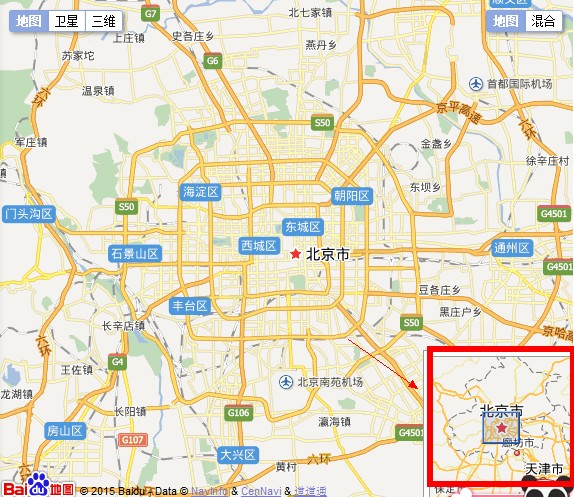
<p>點擊地圖類型控件可切換普通地圖、衛星圖、三維圖、混合圖(衛星圖+路網),右下角是縮略圖,點擊按鈕查看效果</p>
</body>
</html>

<script type="text/javascript">
var map = new BMap.Map("allmap");
map.centerAndZoom(new BMap.Point(116.404, 39.915), 11);

// 只保留 2D 地圖與衛星圖兩種類型
var mapType1 = new BMap.MapTypeControl({ mapTypes: [BMAP_NORMAL_MAP, BMAP_HYBRID_MAP] });
// 停靠左上角的默認類型控件
var mapType2 = new BMap.MapTypeControl({ anchor: BMAP_ANCHOR_TOP_LEFT });
// 默認收起的縮略圖
var overView = new BMap.OverviewMapControl();
// 預設展開、停靠右下角的縮略圖
var overViewOpen = new BMap.OverviewMapControl({ isOpen: true, anchor: BMAP_ANCHOR_BOTTOM_RIGHT });

function add_control(){
  map.addControl(mapType1);
  map.addControl(mapType2);
  map.setCurrentCity("北京");   // 由於有 3D 圖,需要設置城市
  map.addControl(overView);
  map.addControl(overViewOpen);
}

function delete_control(){
  map.removeControl(mapType1);
  map.removeControl(mapType2);
  map.removeControl(overView);
  map.removeControl(overViewOpen);
}
</script>
實務上的三個提醒
1. offset 要預留版權空間。左下角的控件幾乎都會和 CopyrightControl 打起來,養成給 offset 的習慣。
2. MapTypeControl 依賴城市設定。沒呼叫 setCurrentCity 時,涉及三維圖的切換會失效。
3. 行動端要另外考量。PC 端的完整平移縮放控件在手機上會佔掉太多畫面,建議用 BMAP_NAVIGATION_CONTROL_SMALL 或行動專用的縮放樣式。
- 上一篇文章: 用原生 JS 做出類似 QQ 的頭像懸停彈出效果
- 下一篇文章: JavaScript 圖片輪播實作:自製輕量輪播器