概述
在安卓原生開發中,ListView是很常用的一個列表控件,那麼React Native(RN)如何實現該功能呢?我們來看一下ListView的源碼
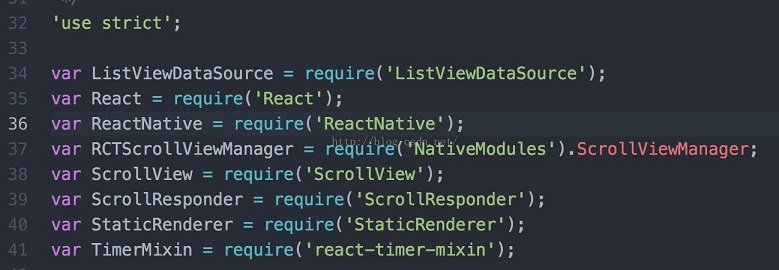
ListView是基於ScrollView擴展得來的,所以具有ScrollView的相關屬性:
dataSource:數據源,類似於安卓中我們傳入BaseAdapter的數據集合。
renderRow:渲染某一行,類似於BaseAdapter中的getItem方法。
onEndReached:簡單說就是用於分頁操作,在安卓中原生開發中,我們需要自己實現相應的方法。
onEndReachedThreshold:調用onEndReached之前的臨界值,單位是像素。
refreshControl:指定RefreshControl組件,用於為ScrollView提供下拉刷新功能。(該屬性是繼承與ScrollView)
renderHeader:渲染頭部View,類似於安卓ListView中的addHeader.
以上的屬性基本可以解決一些常見的列表需求,如果我們想要實現網格的效果,也可以借助該組件來實現,有點類似於安卓中的RecyclerView控件。
pageSize:渲染的網格數,類似於安卓GridView中的numColumns.
contentContainerStyle:該屬性是繼承於ScrollView,主要作用於該組件的內容容器上。
要用ListView實現九宮格的效果:
1,配置pageSize確認網格數量
<ListView
   automaticallyAdjustContentInsets={false}
   contentContainerStyle={styles.grid}
   dataSource={this.state.dataSource}
   renderRow={this.renderRow.bind(this)}
   pageSize={3}
   refreshControl={
     <RefreshControl
      onRefresh={this.onRefresh.bind(this)}
      refreshing={this.state.isLoading}
      colors={['#ff0000', '#00ff00', '#0000ff']}
      enabled={true}
      />
    }
   />
2,設置每一個網格的寬度樣式
itemLayout:{
  flex:1,
  width:Util.size.width/3,
  height:Util.size.width/3,
  alignItems:'center',
  justifyContent:'center',
  borderWidth: Util.pixel,
  borderColor: '#eaeaea'
 },
3,設置contentContainerStyle相應屬性
grid: {
  justifyContent: 'space-around',
  flexDirection: 'row',
  flexWrap: 'wrap'
 },
這裡需要說明下,由於ListView的默認方向是縱向的,所以需要設置ListView的contentContainerStyle屬性,添加flexDirection:‘row'。其次,ListView在同一行顯示,而且通過flexWrap:'wrap'設置自動換行。
注:flexWrap屬性:wrap、nowrap,wrap:空間不足的情況下自動換行,nowrap:空間不足,壓縮容器,不會自動換行。
以下是完整代碼:
 import React, { Component } from 'react';
import {
  AppRegistry,
  StyleSheet,
  Text,
  View,
  ListView,
  Image,
  TouchableOpacity, // 不透明觸摸
  AlertIOS
} from 'react-native';

// 獲取屏幕寬度
var Dimensions = require('Dimensions');
const screenW = Dimensions.get('window').width;

// 導入json數據
var shareData = require('./shareData.json');

// 一些常亮設置
const cols = 3;
const cellWH = 100;
const vMargin = (screenW - cellWH * cols) / (cols + 1);
const hMargin = 25;

// ES5
var ListViewDemo = React.createClass({
  // 初始化狀態值(可以變化)
  getInitialState(){
    // 創建數據源
    var ds = new ListView.DataSource({rowHasChanged:(r1,r2) => r1 !== r2});
    return{
      dataSource:ds.cloneWithRows(shareData.data)
    }
  },

  render(){
    return(
      <ListView
        dataSource={this.state.dataSource}
        renderRow={this.renderRow}
        contentContainerStyle={styles.listViewStyle}
      />
    );
  },

  // 返回cell
  renderRow(rowData){
    return(
      <TouchableOpacity activeOpacity={0.8} onPress={()=>{AlertIOS.alert('點擊了')}} >
        <View style={styles.innerViewStyle}>
          <Image source={{uri:rowData.icon}} style={styles.iconStyle} />
          <Text>{rowData.title}</Text>
        </View>
      </TouchableOpacity>
    );
  },
});

const styles = StyleSheet.create({
  listViewStyle:{
    // 主軸方向
    flexDirection:'row',
    // 一行顯示不下,換一行
    flexWrap:'wrap',
    // 側軸方向
    alignItems:'center', // 必須設置,否則換行不起作用
  },

  innerViewStyle:{
    width:cellWH,
    height:cellWH,
    marginLeft:vMargin,
    marginTop:hMargin,
    // 文字內容居中對齊
    alignItems:'center'
  },

  iconStyle:{
    width:80,
    height:80,
  },

});

AppRegistry.registerComponent('ListViewDemo', () => ListViewDemo);
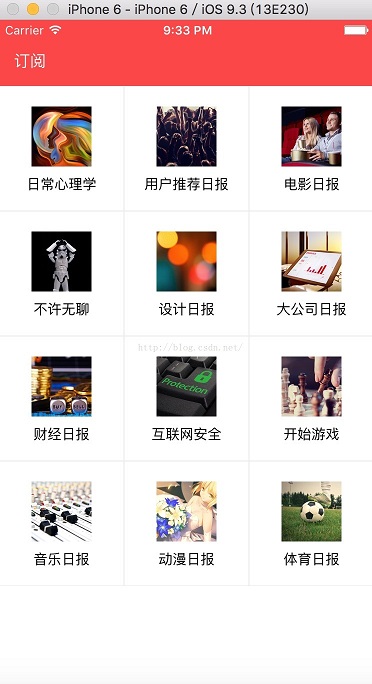
效果如圖(數據源自己加)
以上就是本文的全部內容,希望對大家的學習有所幫助,也希望大家多多支持。