在業務系統開發中,表格記錄的查詢、分頁、排序是極為常見的需求。Web 開發裡可以採用許多功能強大的插件來滿足,並大幅提高開發效率。本文介紹的 bootstrap-table 是一款相當知名的開源表格插件,被廣泛應用於各類專案。
Bootstrap-table 提供了非常豐富的屬性設定,能實現查詢、分頁、排序、勾選框、顯示欄位控制、Card view 視圖、主從表顯示、合併欄位、國際化等功能,同時也具備移動列、移動欄位置等擴充能力。設定方式有兩種:一是基於 HTML5 的 data-* 屬性,二是用 JavaScript 設定,兩者都相當方便。本篇整理它在實際專案中的應用情況與使用經驗。
1、資源與使用介紹
GitHub 原始碼:https://github.com/wenzhixin/bootstrap-table
文件網址:https://bootstrap-table.wenzhixin.net.cn/
各種範例:https://github.com/wenzhixin/bootstrap-table-examples
Bootstrap-Table 把資料顯示到表格的方式有兩種:客戶端(client)模式與伺服器(server)模式。
所謂客戶端模式,是把要顯示的資料在伺服器端一次載入,轉成 JSON 傳到前端。這種做法比較簡單:資料一次載入後,插件會依你設定的每頁筆數自動產生分頁;點到第二頁時直接取用已載入的資料,不會再向伺服器發請求。同時使用者還能用內建的搜尋功能對全部資料做查詢。資料量不大時很適合。
所謂伺服器模式,是依設定的每頁筆數與當前頁碼,把查詢條件送到伺服器,再由伺服器回傳該頁資料。這種方式能動態載入、節省伺服器資源,但用不了內建的全量搜尋。
Bootstrap-table 是基於 Bootstrap 開發的,因此使用前需要引入 Bootstrap 的樣式與腳本。
若專案尚未引入,需要先加上這些檔案。
<link rel="stylesheet" href="bootstrap.min.css" rel="external nofollow" > <script src="jquery.min.js"></script> <script src="bootstrap.min.js"></script>
不過這些在實際專案裡通常已經具備,所以重點還是放在插件本身需要的檔案。
CSS 檔引入
<link rel="stylesheet" href="bootstrap-table.css" rel="external nofollow" >
腳本檔引入
<script src="bootstrap-table.js"></script> <--漢化文件,放在 bootstrap-table.js 後面--> <script src="bootstrap-table-zh-CN.js"></script>
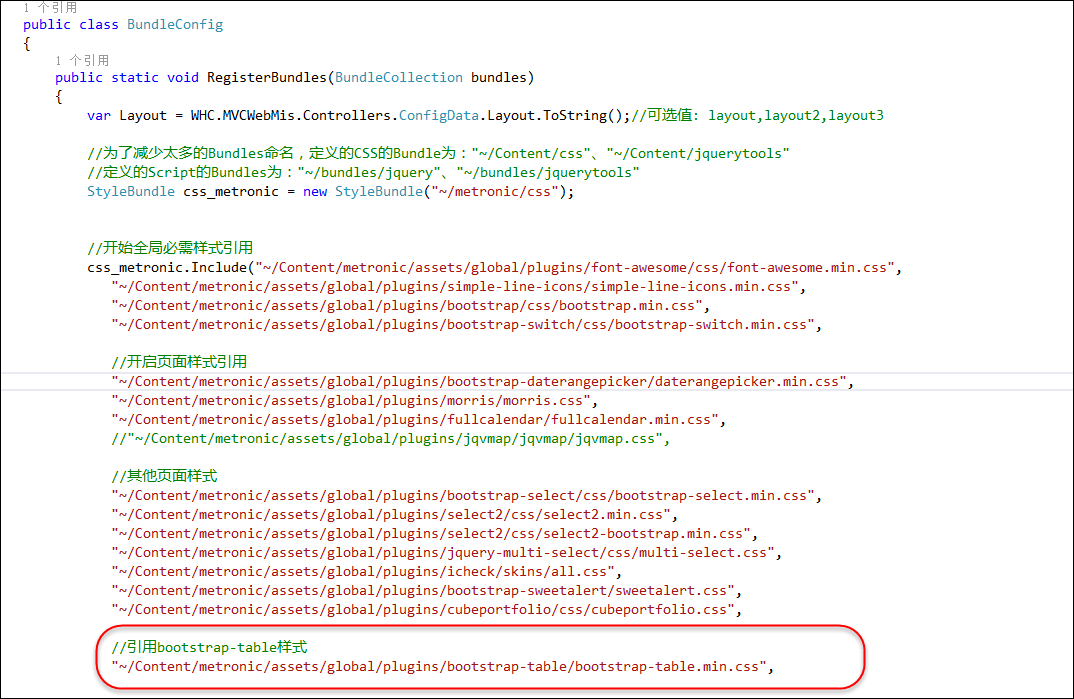
如果是基於 MVC 的系統,CSS 與 JS 一般都會在 BundleConfig.cs 中統一初始化。
bootstrap-table 在頁面中的用法有兩種:純 HTML5 寫法,透過 data-* 指定各項屬性;以及 HTML + JS 方式做彈性設定。
採用 HTML5 標識的初始化寫法如下。
<table data-toggle="table" data-url="data1.json"> <thead> <tr> <th data-field="id">Item ID</th> <th data-field="name">Item Name</th> <th data-field="price">Item Price</th> </tr> </thead> </table>
若改用 JS 初始化,HTML 上只要宣告一個表格物件即可。
<table id="table"></table>
最簡單的初始化程式碼如下。
$('#table').bootstrapTable({ url: 'data1.json', columns: [{ field: 'id', title: 'Item ID' }, { field: 'name', title: 'Item Name' }, { field: 'price', title: 'Item Price' }, ] });
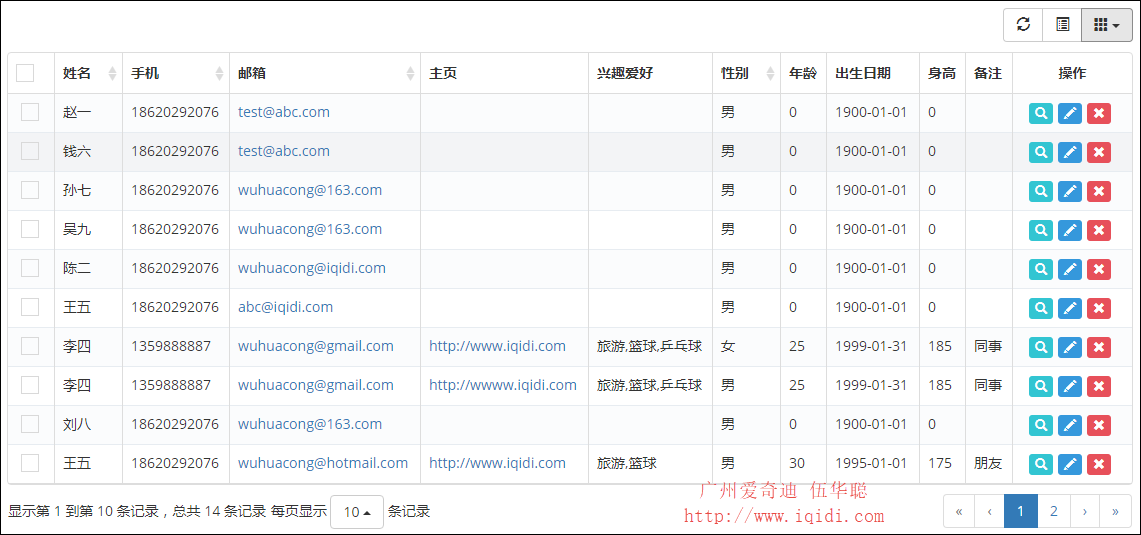
不過實務上的 JS 設定會複雜得多。以下是我實際專案的表格效果。
2、bootstrap-table 的詳細使用
1)完整的 JS 屬性設定
上圖是用 JS 方式初始化的,程式碼如下。
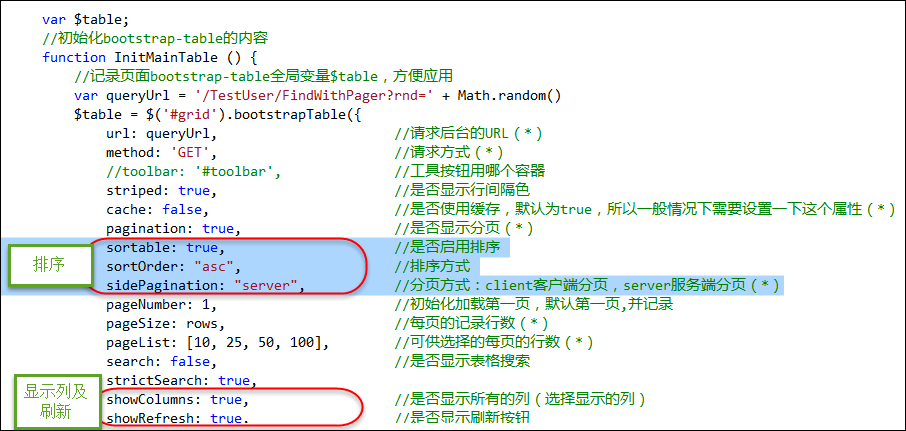
var $table; //初始化bootstrap-table的內容 function InitMainTable () { //記錄頁面bootstrap-table全局變量$table,方便應用 var queryUrl = '/TestUser/FindWithPager?rnd=' + Math.random() $table = $('#grid').bootstrapTable({ url: queryUrl, //請求後台的URL(*) method: 'GET', //請求方式(*) //toolbar: '#toolbar', //工具按鈕用哪個容器 striped: true, //是否顯示行間隔色 cache: false, //是否使用緩存,默認為true,所以一般情況下需要設置一下這個屬性(*) pagination: true, //是否顯示分頁(*) sortable: true, //是否啟用排序 sortOrder: "asc", //排序方式 sidePagination: "server", //分頁方式:client客戶端分頁,server服務端分頁(*) pageNumber: 1, //初始化加載第一頁,默認第一頁,並記錄 pageSize: rows, //每頁的記錄行數(*) pageList: [10, 25, 50, 100], //可供選擇的每頁的行數(*) search: false, //是否顯示表格搜索 strictSearch: true, showColumns: true, //是否顯示所有的列(選擇顯示的列) showRefresh: true, //是否顯示刷新按鈕 minimumCountColumns: 2, //最少允許的列數 clickToSelect: true, //是否啟用點擊選中行 //height: 500, //行高,如果沒有設置height屬性,表格自動根據記錄條數覺得表格高度 uniqueId: "ID", //每一行的唯一標識,一般為主鍵列 showToggle: true, //是否顯示詳細視圖和列表視圖的切換按鈕 cardView: false, //是否顯示詳細視圖 detailView: false, //是否顯示父子表 //得到查詢的參數 queryParams : function (params) { //這裡的鍵的名字和控制器的變量名必須一直,這邊改動,控制器也需要改成一樣的 var temp = { rows: params.limit, //頁面大小 page: (params.offset / params.limit) + 1, //頁碼 sort: params.sort, //排序列名 sortOrder: params.order //排位命令(desc,asc) }; return temp; }, columns: [{ checkbox: true, visible: true //是否顯示復選框 }, { field: 'Name', title: '姓名', sortable: true }, { field: 'Mobile', title: '手機', sortable: true }, { field: 'Email', title: '郵箱', sortable: true, formatter: emailFormatter }, { field: 'Homepage', title: '主頁', formatter: linkFormatter }, { field: 'Hobby', title: '興趣愛好' }, { field: 'Gender', title: '性別', sortable: true }, { field: 'Age', title: '年齡' }, { field: 'BirthDate', title: '出生日期', formatter: dateFormatter }, { field: 'Height', title: '身高' }, { field: 'Note', title: '備注' }, { field:'ID', title: '操作', width: 120, align: 'center', valign: 'middle', formatter: actionFormatter }, ], onLoadSuccess: function () { }, onLoadError: function () { showTips("數據加載失敗!"); }, onDblClickRow: function (row, $element) { var id = row.ID; EditViewById(id, 'view'); }, }); };
上述屬性大致都有註解說明,理解起來不難。
2)查詢與分頁
這裡的表格採用伺服器端分頁,依查詢條件回傳資料並套用排序。queryParams 就是送到後端的參數。
//得到查詢的參數 queryParams : function (params) { //這裡的鍵的名字和控制器的變量名必須一直,這邊改動,控制器也需要改成一樣的 var temp = { rows: params.limit, //頁面大小 page: (params.offset / params.limit) + 1, //頁碼 sort: params.sort, //排序列名 sortOrder: params.order //排位命令(desc,asc) }; return temp; },
回傳資料的端點是 FindWithPager,來看看這個 MVC 方法如何處理。
/// <summary> /// 根據條件查詢數據庫,並返回對象集合(用於分頁數據顯示) /// </summary> /// <returns>指定對象的集合</returns> public override ActionResult FindWithPager() { //檢查用戶是否有權限,否則拋出MyDenyAccessException異常 base.CheckAuthorized(AuthorizeKey.ListKey); string where = GetPagerCondition(); PagerInfo pagerInfo = GetPagerInfo(); var sort = GetSortOrder(); List<TestUserInfo> list = null; if (sort != null && !string.IsNullOrEmpty(sort.SortName)) { list = baseBLL.FindWithPager(where, pagerInfo, sort.SortName, sort.IsDesc); } else { list = baseBLL.FindWithPager(where, pagerInfo); } //Json格式的要求{total:22,rows:{}} //構造成Json的格式傳遞 var result = new { total = pagerInfo.RecordCount, rows = list }; return ToJsonContent(result); }
這段程式碼處理了兩部分:分頁實體與排序資訊,再依這些條件取得記錄,最後回傳類似 {total:22,rows:{}} 的 JSON。
var result = new { total = pagerInfo.RecordCount, rows = list }; return ToJsonContent(result);
取得分頁參數的程式碼如下。
/// <summary> /// 根據Request參數獲取分頁對象數據 /// </summary> /// <returns></returns> protected virtual PagerInfo GetPagerInfo() { int pageIndex = Request["page"] == null ? 1 : int.Parse(Request["page"]); int pageSize = Request["rows"] == null ? 10 : int.Parse(Request["rows"]); PagerInfo pagerInfo = new PagerInfo(); pagerInfo.CurrenetPageIndex = pageIndex; pagerInfo.PageSize = pageSize; return pagerInfo; }
取得排序參數的程式碼如下。
/// <summary> /// 獲取排序的信息 /// </summary> /// <returns></returns> protected SortInfo GetSortOrder() { var name = Request["sort"]; var order = Request["sortOrder"]; return new SortInfo(name, order); }
最後是依條件、頁碼與排序取得實際資料,這部分可按自身需求實作,這裡只示範封裝後的呼叫方式。
baseBLL.FindWithPager(where, pagerInfo, sort.SortName, sort.IsDesc);
實務上列表通常需要支援多條件查詢。Bootstrap-table 雖然內建了一個搜尋框,但主要適用於客戶端分頁,功能也偏簡單,所以多半會自己做查詢條件區。

或者是這種形式。

這時 queryParams 就需要調整成能接收查詢條件的寫法。
//得到查詢的參數 queryParams : function (params) { //這裡的鍵的名字和控制器的變量名必須一直,這邊改動,控制器也需要改成一樣的 var temp = { rows: params.limit, //頁面大小 page: (params.offset / params.limit) + 1, //頁碼 sort: params.sort, //排序列名 sortOrder: params.order //排位命令(desc,asc) }; return temp; },
自訂查詢條件可以用下面這種常規方式逐項加入。
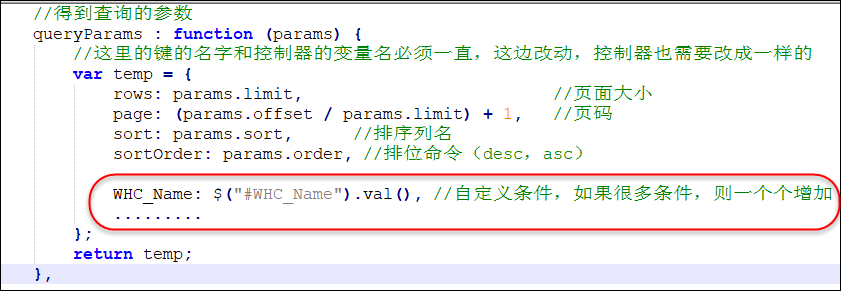
但條件一多就不方便逐一設定。此時可以加一個擴充函式來批次處理表單條件。
//自定義函數處理queryParams的批量增加 $.fn.serializeJsonObject = function () { var json = {}; var form = this.serializeArray(); $.each(form, function () { if (json[this.name]) { if (!json[this.name].push) { json[this.name] = [json[this.name]]; } json[this.name].push(); } else { json[this.name] = this.value || ''; } }); return json; }
接著就能一次把表單上的查詢條件都帶進去。
queryParams : function (params) { //這裡的鍵的名字和控制器的變量名必須一直,這邊改動,控制器也需要改成一樣的 var temp = $("#ffSearch").serializeJsonObject(); temp["rows"] = params.limit; //頁面大小 temp["page"] = (params.offset / params.limit) + 1; //頁碼 temp["sort"] = params.sort; //排序列名 temp["sortOrder"] = params.order; //排位命令(desc,asc) //特殊格式的條件處理 temp["WHC_Age"] = $("#WHC_Age").val() + "~" + $("#WHC_Age2").val(); temp["WHC_BirthDate"] = $("#WHC_BirthDate").val() + "~" + $("#WHC_BirthDate2").val(); return temp; },
後端只要統一按邏輯解析這些參數即可。
3)格式化輸出函式與其他技巧
回顧上面的 JS 設定,格式化函式可以自訂欄位的最終呈現內容,效果如下。
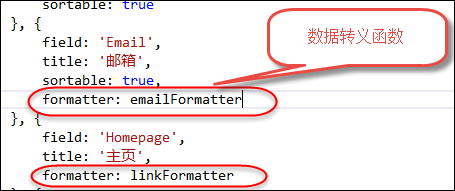
格式化函式如下,建議集中放在同一個檔案中管理。
//連接字段格式化 function linkFormatter(value, row, index) { return "<a href='" + value + "' title='單擊打開連接' target='_blank'>" + value + "</a>"; } //Email字段格式化 function emailFormatter(value, row, index) { return "<a href='mailto:" + value + "' title='單擊打開連接'>" + value + "</a>"; } //性別字段格式化 function sexFormatter(value) { if (value == "女") { color = 'Red'; } else if (value == "男") { color = 'Green'; } else { color = 'Yellow'; } return '<div style="color: ' + color + '">' + value + '</div>'; }
另外,每列最後會加上幾個操作按鈕,方便對該筆記錄做查看、編輯與刪除。
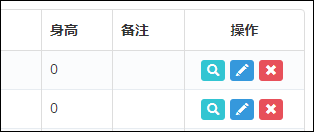
這部分同樣用格式化函式處理。
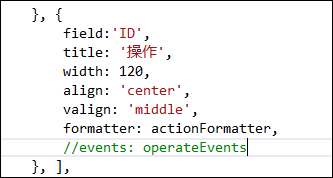
//操作欄的格式化 function actionFormatter(value, row, index) { var id = value; var result = ""; result += "<a href='javascript:;' class='btn btn-xs green' onclick=\"EditViewById('" + id + "', view='view')\" title='查看'><span class='glyphicon glyphicon-search'></span></a>"; result += "<a href='javascript:;' class='btn btn-xs blue' onclick=\"EditViewById('" + id + "')\" title='編輯'><span class='glyphicon glyphicon-pencil'></span></a>"; result += "<a href='javascript:;' class='btn btn-xs red' onclick=\"DeleteByIds('" + id + "')\" title='刪除'><span class='glyphicon glyphicon-remove'></span></a>"; return result; }
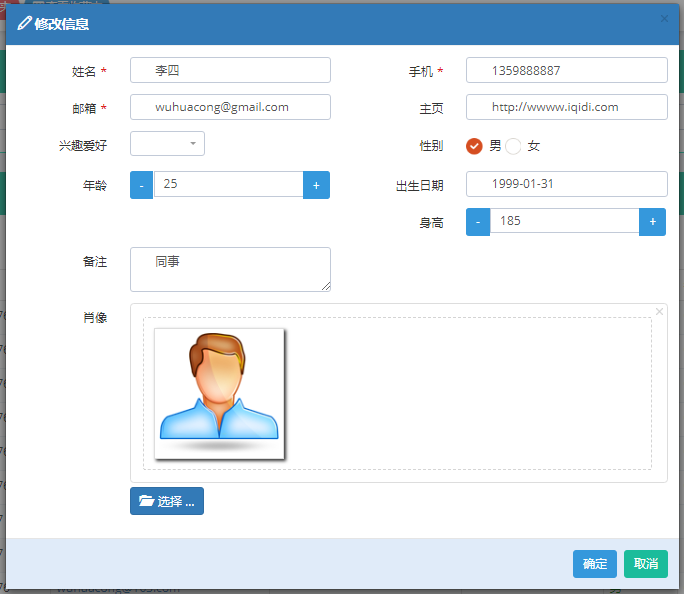
若想讓雙擊某列時彈出編輯視窗,可以攔截表格的雙擊事件。
onDblClickRow: function (row, $element) { var id = row.ID; EditViewById(id, 'view'); },
若需要讓不同列有不同樣式,可以加上 rowStyle 處理函式。
rowStyle: function (row, index) { //設置行的特殊樣式 //這裡有5個取值顏色['active', 'success', 'info', 'warning', 'danger']; var strclass = ""; if (index == 0) { strclass = "warning"; } return { classes: strclass } }
取得表格選中記錄用 $table.bootstrapTable('getSelections')。
var rows = $table.bootstrapTable('getSelections'); if (rows.length > 0) { ID = rows[0].ID; }
多筆記錄的處理(例如批次刪除)可以這樣寫。
//實現刪除數據的方法 function Delete() { var ids = "";//得到用戶選擇的數據的ID var rows = $table.bootstrapTable('getSelections'); for (var i = 0; i < rows.length; i++) { ids += rows[i].ID + ','; } ids = ids.substring(0, ids.length - 1); DeleteByIds(ids); }
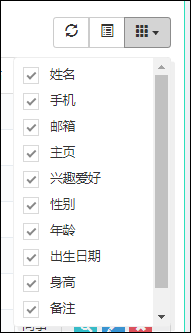
顯示欄位控制的效果如下。
排序處理則如下。
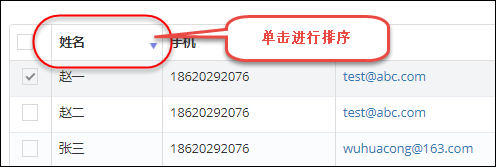
這些都只要在 JS 中開啟對應屬性即可。
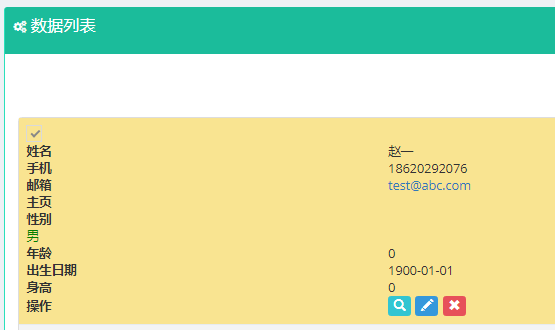
還有一種 CardView 卡片視圖格式。
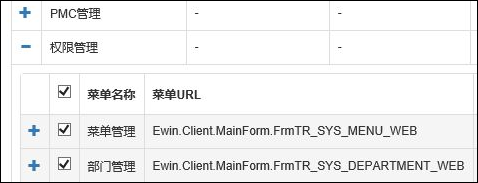
以及父子表展開明細的呈現方式。
以上就是 bootstrap-table 在實際專案中的應用整理,基本上已涵蓋 JS 各項屬性的用法。更具體的應用可以查閱官方文件,取得屬性、方法與事件的詳細說明。
https://bootstrap-table.wenzhixin.net.cn/documentation/
總結
以上就是這次分享的內容,希望對你有所幫助。有疑問歡迎留言討論。
- 上一篇文章: JavaScript 解析網址查詢參數的簡單寫法
- 下一篇文章: CSS position 定位屬性的實戰範例解析