最近在學 React Native,順手把 ListView 的用法整理成一份筆記。它 correspond 於 Android 裡的 ListView,理解起來並不難。
最小可用示例
在 Android 中顯示一個列表,兩樣東西必不可少:數據源,以及每一行的樣式。React Native 也是一樣的邏輯。
constructor(props) {
  super(props);
  var ds = new ListView.DataSource({ rowHasChanged: (r1, r2) => r1 !== r2 });
  this.state = {
    dataSource: ds.cloneWithRows(['row 1', 'row 2']),
  };
},

render() {
  return (
    <ListView
      dataSource={this.state.dataSource}
      renderRow={(rowData) => <Text>{rowData}</Text>}
    />
  );
},
render() 裡渲染一個 ListView,並指定 dataSource 與 renderRow 兩個關鍵屬性,分別對應數據源與行渲染函數。
dataSource:數據從哪來
最基礎的做法是 new 一個 ListView.DataSource,再用 cloneWithRows 傳入數組。
構造時傳入的 rowHasChanged 回調很值得留意:它告訴 ListView 兩行數據是否需要視為不同。界面刷新時 ListView 會逐行比對,內容沒變的行直接跳過不重繪,只有變化了的行才觸發渲染。這是列表性能的重要保障。
數據不一定非要寫死,也可以交給方法生成:
constructor(props) {
  super(props);
  var ds = new ListView.DataSource({ rowHasChanged: (r1, r2) => r1 !== r2 });
  this.state = {
    dataSource: ds.cloneWithRows(this._genRows()),
  };
}

_genRows() {
  const dataBlob = [];
  for (let i = 0; i < 200; i++) {
    dataBlob.push('aa' + i);
  }
  return dataBlob;
}
把數據構造邏輯抽成方法,後續要做過濾、排序或接口映射都方便。
renderRow:一行怎麼畫
(rowData, sectionID, rowID, highlightRow) => renderable
renderRow 需要傳入一個函數,它會拿到當前行數據以及所屬 section 的 id,返回一個可渲染組件。默認情況下第一個參數就是放進數據源的原數據,如果想要別的形態,可以自己做一層轉換。
另外,當某一行通過 highlightRow 被置為高亮時,ListView 會收到通知,該行上下兩條分隔線會自動隱藏;調用 highlightRow(null) 可以重置高亮狀態。
把渲染邏輯放到外部方法裡是更常見的寫法:
_renderRow(rowData, sectionID, rowID) {
  return (
    <View>
      <Text>{'rowData:' + rowData + ' rowId:' + rowID}</Text>
    </View>
  );
}

render() {
  return (
    <ListView
      dataSource={this.state.dataSource}
      renderRow={this._renderRow}
    />
  );
},
因為 ListView 會自動把數據源中的一條數據傳給該方法,我們只需在參數上接好即可。
如果某一行的布局比較複雜,更清爽的做法是把行內容抽成獨立組件。先在文件頭部引入:
import Item_MyListView from './Item_MyListView';
然後直接當標簽用:
_renderRow(rowData, sectionID, rowID) {
  return (
    <TouchableOpacity onPress={this._pressRow}>
      <View>
        <Text>{'rowData:' + rowData + ' rowId:' + rowID}</Text>
        <Item_MyListView></Item_MyListView>
      </View>
    </TouchableOpacity>
  );
}
給行加點擊事件
做法很簡單:在行內容外層包一層 TouchableOpacity 或 TouchableHighlight,然後定義好 onPress。
_pressRow(rowID) {
  alert('hellow' + rowID);
}

_renderRow(rowData, sectionID, rowID) {
  return (
    <TouchableOpacity onPress={() => this._pressRow(rowID)}>
      <View>
        <Text>{'rowData:' + rowData + ' rowId:' + rowID}</Text>
        <Item_MyListView info={rowData}></Item_MyListView>
      </View>
    </TouchableOpacity>
  );
}
這裡有一個非常關鍵的細節:在 ListView 的 renderRow 屬性上傳遞外部方法時必須綁定 this,否則 onPress 內部的 this 會指向錯誤對象,直接報錯。
<ListView dataSource={this.state.dataSource} renderRow={this._renderRow.bind(this)}/>
完整代碼
import React, { View, Text, TouchableOpacity, ListView } from 'react-native';
import Item_MyListView from './Item_MyListView';

export default class SecondPageComponent extends React.Component {
  constructor(props) {
    super(props);
    var ds = new ListView.DataSource({ rowHasChanged: (r1, r2) => r1 !== r2 });
    this.state = {
      dataSource: ds.cloneWithRows(this._genRows()),
    };
  }

  _genRows() {
    const dataBlob = [];
    for (let i = 0; i < 200; i++) {
      dataBlob.push('aa' + i);
    }
    return dataBlob;
  }

  _pressRow(rowID) {
    alert('hellow' + rowID);
  }

  _renderRow(rowData, sectionID, rowID) {
    return (
      <TouchableOpacity onPress={() => this._pressRow(rowID)}>
        <View>
          <Text>{'rowData:' + rowData + ' rowId:' + rowID}</Text>
          <Item_MyListView info={rowData}></Item_MyListView>
        </View>
      </TouchableOpacity>
    );
  }

  render() {
    return (
      <View style={{ flex: 1 }}>
        <ListView
          dataSource={this.state.dataSource}
          renderRow={this._renderRow.bind(this)}
        />
      </View>
    );
  }
}
其中 Item_MyListView 只是隨手定義的一個示例組件,沒有實際業務含義,這裡不再展開。
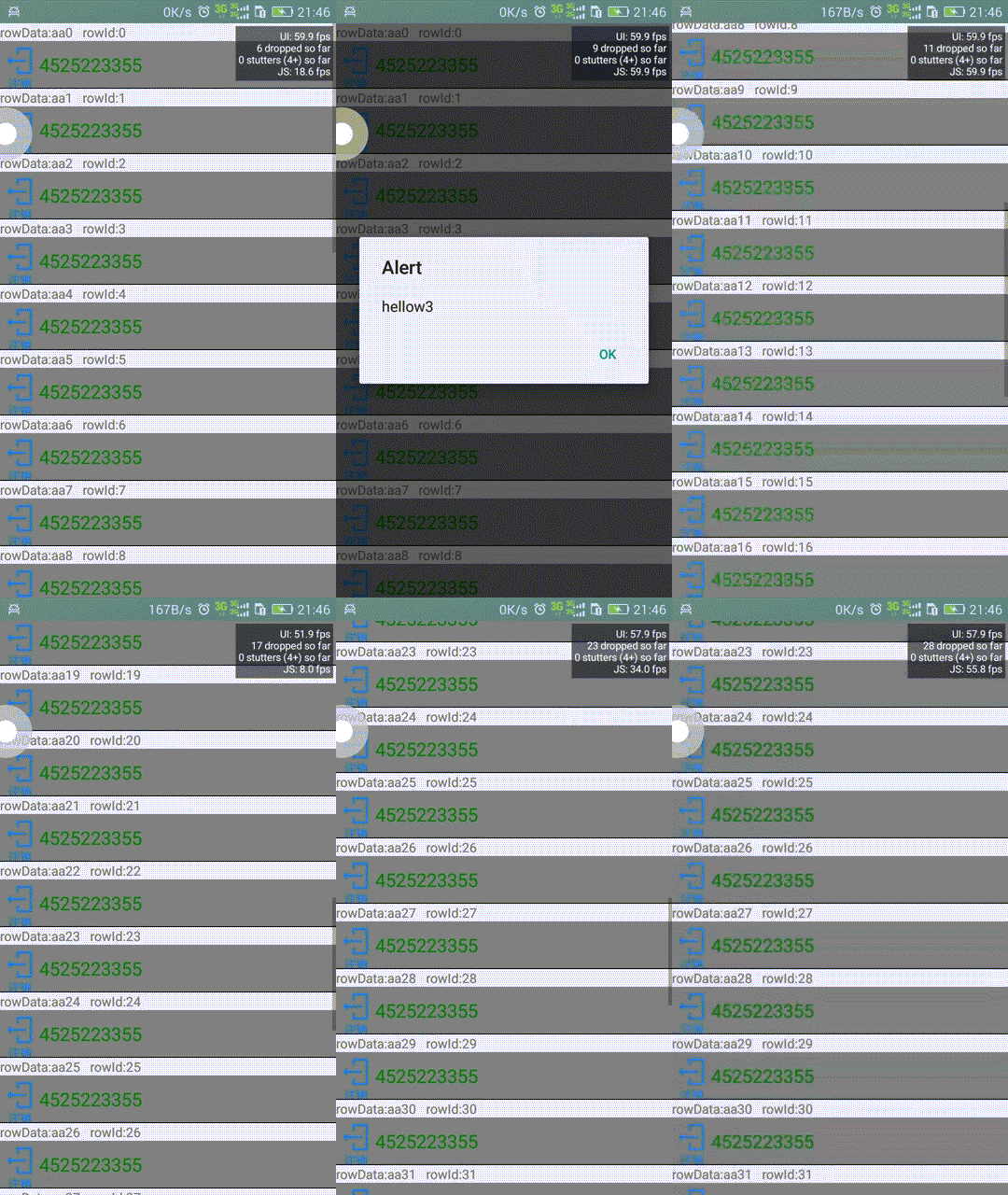
最終效果:
總結一下 ListView 的三個要點:dataSource 配 rowHasChanged 控制重繪、renderRow 負責行渲染並記得綁定 this、點擊靠 Touchable 系列組件包裹。掌握了這三點,RN 的列表開發基本就通順了。