二維碼已經滲透到生活的每個角落——餐廳點餐、支付、活動報到、產品說明。本文介紹一個純前端的 jQuery 二維碼外掛 qrcode,在頁面中呼叫幾行就能把任意字串變成一張可掃描的圖。
它怎麼運作
qrcode 本質上是用 jQuery 做「圖形渲染」:把計算出的模組矩陣畫出來。它支援兩種輸出方式——canvas(HTML5)與 table。前者效能好、可以縮放不失真;後者相容舊版 IE,是它的主要存在意義。
專案源碼:https://github.com/jeromeetienne/jquery-qrcode
參數說明
- render — 渲染方式,
"canvas"或"table",預設 canvas。 - width — 寬度(像素)。
- height — 高度(像素)。
- typeNumber — 計算模式,填 -1 代表自動判斷。
- correctLevel — 錯誤更正等級,例如
QRErrorCorrectLevel.H(最高,可耐 30% 汙損)。 - background — 背景顏色。
- foreground — 前景顏色。
引入外掛
<script src="../Js/jquery-1.11.3.min.js"></script>
<script src="../Js/jquery-qrcode-master/jquery.qrcode.min.js"></script>
實例一:最簡單的用法
<div id="code"></div>
<script>
// 傳入任意字串,預設用 Canvas 繪製
$('#code').qrcode('https://blog.csdn.net/u011127019');
</script>
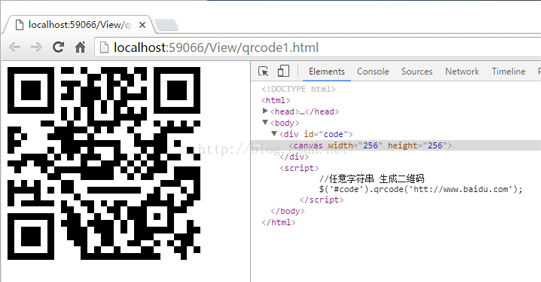
實例二:改用 table 模式相容舊 IE
<div id="code"></div>
<script>
$('#code').qrcode({
    render: 'table',
    width: 100,
    height: 100,
    text: 'https://blog.csdn.net/u011127019'
});
</script>
實例三:中文內容一定要先轉 UTF-8(關鍵)
直接實測就會發現:內容含中文時,掃出來是亂碼。原因在于這個外掛採用 charCodeAt() 進行編碼轉換,而這個方法取到的是 Unicode 碼點,並非二維碼標準所期望的 UTF-8 位元序列。所以在生成之前,必須自己把字串轉成 UTF-8。
<div id="code"></div>
<script>
// 把字串轉成 UTF-8 位元組序列
function toUtf8(str) {
    var out = "", i, len, c;
    len = str.length;
    for (i = 0; i < len; i++) {
        c = str.charCodeAt(i);
        if ((c >= 0x0001) && (c <= 0x007F)) {
            out += str.charAt(i);                       // 1 位元組
        } else if (c > 0x07FF) {
            out += String.fromCharCode(0xE0 | ((c >> 12) & 0x0F));  // 3 位元組
            out += String.fromCharCode(0x80 | ((c >> 6) & 0x3F));
            out += String.fromCharCode(0x80 | ((c >> 0) & 0x3F));
        } else {
            out += String.fromCharCode(0xC0 | ((c >> 6) & 0x1F));   // 2 位元組
            out += String.fromCharCode(0x80 | ((c >> 0) & 0x3F));
        }
    }
    return out;
}

$('#code').qrcode({ text: toUtf8('我是tianma'), width: 150, height: 150 });
</script>
這段是標準的 UTF-8 編碼演算法:ASCII 直接沿用,其餘依碼點大小拆成 2 或 3 個位元組,並用 0xxxxxxx / 110xxxxx / 1110xxxx 的格式標記位元組數。
關於顏色:掃不出來怎麼辦
理論上你可以自訂前景色與背景色:
$('#code').qrcode({
    text: toUtf8('我是tianma'),
    width: 150, height: 150,
    background: '#f00',
    foreground: '#0f0'
});
但實務上微信、支付寶等主流掃描器對非黑白配色的識別率很差,很多時候直接判定為無效碼。所以除了品牌設計稿上展示,正式發佈的付款碼、活動碼請老實用黑白色,並保持足夠的對比度。
內容長度有上限
理論上二維碼可編碼很長的內容,但掃描端的解碼能力才是真正瓶頸。實際測試的大致界線:
- 微博掃一掃:約 200 字以內
- 微信掃一掃:約 160 字以內
- 支付寶掃一掃:約 130 字元以內
$('#code').qrcode({
    text: toUtf8('這是一段比較長的文字內容,用來測試掃描器的解碼上限。'),
    width: 150, height: 150
});
超過這個量,圖形會變得過於密集,模組小到相機解析不出來。內容真的很長時,正確做法是二維碼只放一個短網址,詳細內容放在網頁上。
幾個實務建議
加上靜默區(quiet zone)。二維碼四周需要留白,否則掃描器無法定位邊界。把 background 設為白色並在容器外加一層 padding 是最簡單的做法。
不要讓它太小。螢幕上顯示 150px 勉強可用,若要被列印或長距離掃描,單邊建議至少 3 公分。
需要保存成圖片時用 canvas。table 模式沒辦法直接轉圖,canvas 則可以用 toDataURL() 存成 PNG:
var dataURL = $("#code canvas")[0].toDataURL("image/png");
最後提一句:如果專案不需要支援 IE8 以下的瀏覽器(現在幾乎都已經不需要了),直接用 qrcode.js 或 Node 端產生圖片會更省事,也不必自己處理 UTF-8 轉換這一段。