jquery編寫日期選擇器
編輯:JQuery入門技巧
使用jquery做一個日期時間選擇器,最好使用bootstrap彈窗
實現:
(1)點擊文本框彈出窗口;
(2)彈窗裡面顯示日期時間選擇下拉
(3)年份取當前年份前後五年
(4)月份固定12個月
(5)天數根據年份與月份的變化而變化
(6)點擊確定,關閉彈窗,文本框裡面的時間編程選中時間
1.若是jQuery跟bootstrap彈窗,必須引入文件包;
2.寫一個文本框,給他id用來寫事件;
3.去bootstrap裡面找到模態框,復制,黏上就行了;
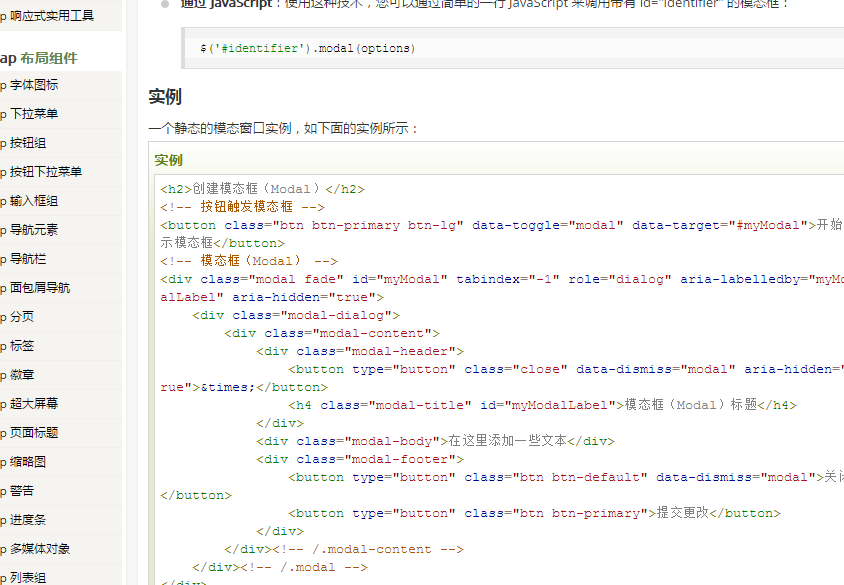
4.把模態框裡沒用的東西去掉,並加上三個下拉框;
代碼:
<!DOCTYPE html PUBLIC "-//W3C//DTD XHTML 1.0 Transitional//EN" "http://www.w3.org/TR/xhtml1/DTD/xhtml1-transitional.dtd">
<html xmlns="http://www.w3.org/1999/xhtml">
<head>
 <meta http-equiv="Content-Type" content="text/html; charset=utf-8" />
 <title>無標題文檔</title>
 <script src="dist/js/jquery-1.11.2.min.js"></script>
 <script src="dist/js/bootstrap.min.js"></script>
 <link href="dist/css/bootstrap.min.css" rel="external nofollow" rel="stylesheet" type="text/css" />
</head>
<body>
<!--文本框-->
<input type="text" id="rq"/>
<!--模態框-->
<div class="modal fade" id="myModal" tabindex="-1" role="dialog" aria-labelledby="myModalLabel" aria-hidden="true">
 <div class="modal-dialog">
  <div class="modal-content">
   <div class="modal-header">
    <button type="button" class="close" data-dismiss="modal" aria-hidden="true">×</button>
    <h4 class="modal-title" id="myModalLabel">日期</h4>
   </div>
   <div class="modal-body">
    <!--    內容-->
    <!--    三個下拉框-->
    <select id="nian"></select>年
    <select id="yue"></select>月
    <select id="ri"></select>日
   </div>
   <div class="modal-footer">

    <!--確定按鈕加上事件,用來寫點擊事件-->
    <button type="button" class="btn btn-primary" id="queding">確定</button>
   </div>
  </div><!-- /.modal-content -->
 </div><!-- /.modal -->
</div>
</body>
</html>
主頁的東西都完事了,來寫js代碼,js代碼可以在script標簽裡寫,但是為了清晰,且用於日後方便實用,新建js文件:
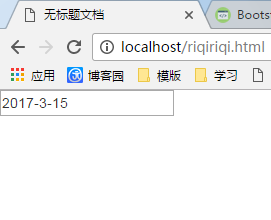
5.先讓他的文本框裡顯示一下當前的時間吧:
來寫:
//文本框內顯示當前時間:
// 准備好:
$(document).ready(function(e){
 // 來獲取時間:
 var date = new Date();
 //獲取年
 var nian = date.getFullYear();
 //獲取月,記得加1
 var yue = date.getMonth()+1;
 //獲取天:
 var tian = date.getDate();
 //打印,拼接字符串
 $("#rq").val(nian+"-"+yue+"-"+tian);
});
記得在主頁面引用哦!看圖:
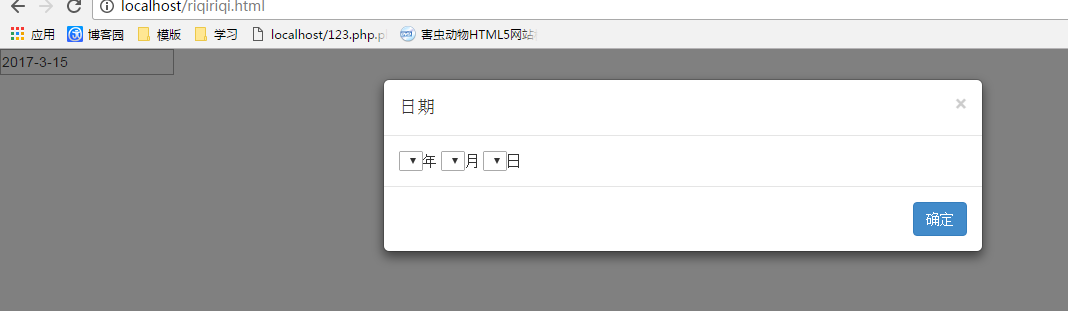
6.來寫文本框的點擊事件吧,讓他點擊文本框的時候彈出模態框:
//文本框點擊事件:
 $("#rq").click(function(){
  // 手動打開模態框的方法:找到模態框的id,根據Bookstrap裡面的方法
  $('#myModal').modal('show');
  // 執行三個方法
  fnian();
  fyue();
  ftian();
 })
這樣當我點擊文本框:看圖:
7.點擊確定的事件先不要加,因為還要傳給他東西,先來寫那三個方法吧:
// 寫方法,
//加載年份的方法
function Fnian()
{
 //先來取當前年份
 var date = new Date();
 var nian = date.getFullYear();
 // 定義個變量來接收:
 var str = "";
 //for循環走起:
 for(var i=nian-5;i<nian+6;i++)
 {
  //判斷若是當前年份,設為value
  if(i==nian)
  {
   str = str + "<option selected='selected' value='" + i + "'>" + i + "</option>";
  }
  else
  {
   //若不是,正常顯示
   str = str +"<option value='"+i+"'>"+i+"</option>";
  }
 }
 $("#nian").html(str);
}
//加載月份的方法:
function Fyue()
{
 var date = new Date();
 //獲取月,記得加1
 var yue = date.getMonth()+1;
 //先取當前月份:
 var date = new Date();
 var yue = data.getMonth()+1;
 // 定義個變量來接收:
 var str = "";
 // for循環走
 for(var i=1;i<13;i++)
 {
  //判斷若是當前月份,設為value
  if(i==yue)
  {

   str = str+"<option selected='selected' value='"+i+"'>"+i+"</option>";
  }
  else
  {
   //若不是,正常顯示
   str = str +"<option value='"+i+"'>"+i+"</option>";
  }
 }
 $("#yue").html(str);
 // document.getElementById("yue").innerHTML=str;
}
//加載天的方法
function Ftian()
{
 //獲取當天;
 var date = new Date();
 var tian = date.getDate();
 //把月份與年份取過來,用於判斷:
 var nian = $("#nian").val();
 var yue = $("#yue").val();
 //設一個總數,判斷完成後更改他就好
 var zs = 31;
 //判斷來了!
 if(yue==4||yue==6||yue==9||yue==11)
 {
  //若是4.6.9.11月,每月三十天
  zs = 30;
 }
 else if(yue==2)
 {
  //若是2月,再判斷,是否為閏年
  if((nian%4==0 && nian%100!=0) || nian%400==0 )
  {
   //若是閏年,2月29天
   zs = 29;
  }
  else
  {
   //否則2月為28天
   zs = 28;
  }
 }
 // for循環搞起
 // 定義個變量來接收:
 var str = "";
 //for循環走起:
 for(i=1;i<zs+1;i++)
 {
  //判斷若是當天,設為value
  if(i==tian)
  {
   str = str + "<option selected='selected' value='" + i + "'>" + i + "</option>";
  }
  else
  {
   //若不是,正常顯示
   str = str +"<option value='"+i+"'>"+i+"</option>";
  }
 }
 $("#tian").html(str);
}
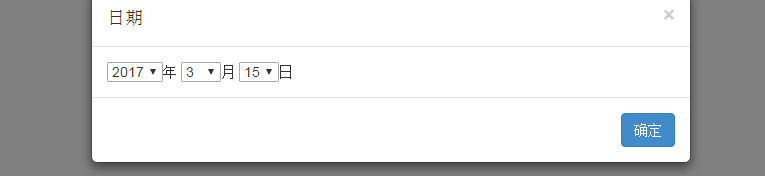
好。加載年份、月份、天的方法都寫完了,上面已經執行了,
看下圖:
8.再來寫確定按鈕的點擊事件:
先給模態框裡面的確定按鈕添加上id吧
<button type="button" class="btn btn-primary" id="queding">確定</button>
設置好了id,去寫事件:
//最後給確定按鈕加點擊事件
 $("#queding").click(function(){
  var nian = $("#nian").val();
  var yue = $("#yue").val();
  var tian = $("#tian").val();
  $("#rq").val(nian+"-"+yue+"-"+tian);
  $('#myModal').modal('hide');
 })
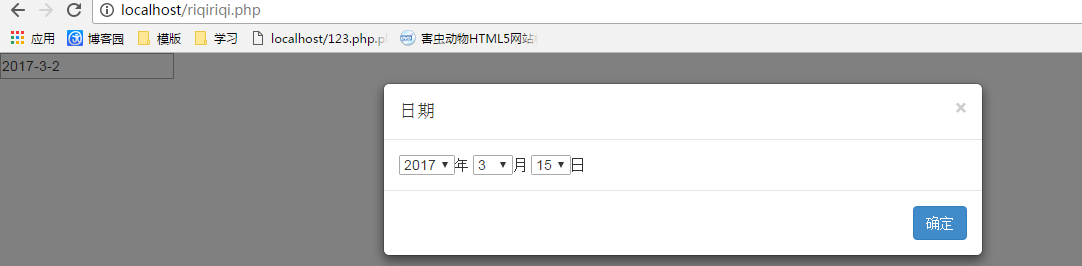
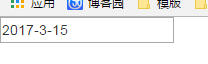
點擊關閉模態框,並傳去數據;
完成圖:
點擊確定:
以上就是本文的全部內容,希望本文的內容對大家的學習或者工作能帶來一定的幫助,同時也希望多多支持!
小編推薦
熱門推薦