用 jQuery 實作側邊浮動導覽選單:點擊跳轉與滾動高亮
編輯:JQuery特效代碼
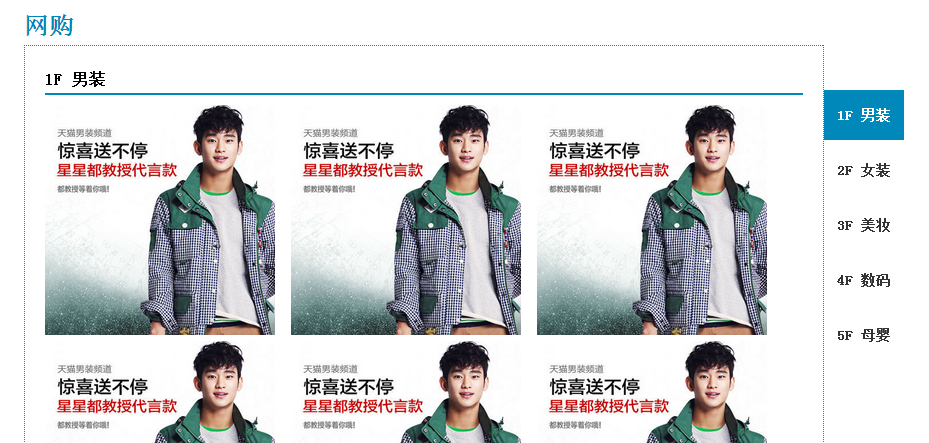
單頁式網站的內容往往很長,使用者需要能快速在不同區塊之間跳轉,這正是浮動導覽選單流行起來的原因。電商常見的「1F 男裝、2F 女裝、3F 美妝」側邊欄就是典型例子。
功能拆成兩半來看
這類選單其實只有兩件事要做:
- 點擊選單項時,頁面捲動到對應區塊——這部分用錨點就能搞定,幾乎不需要 JavaScript。
- 滾動頁面時,選單的高亮狀態要自動跟著移動——這部分必須監聽捲動事件,並透過一些位置計算來判斷。
核心計算邏輯
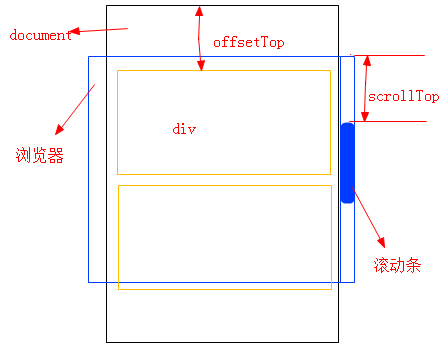
判斷的原理是比較 scrollTop 與各區塊的 offset().top。舉例來說,若第二個區塊的 offsetTop 是 300、第三個是 600,而目前 scrollTop 是 400,就代表視野主要落在第二個區塊;捲到 700 時則該切換到第三個。判斷出結果後,為對應的選單項加上高亮類別即可。
HTML 結構
<div id="menu">
  <ul>
    <li><a href="#item1" class="current">1F 男裝</a></li>
    <li><a href="#item2">2F 女裝</a></li>
    <li><a href="#item3">3F 美妝</a></li>
    <li><a href="#item4">4F 數碼</a></li>
    <li><a href="#item5">5F 母嬰</a></li>
  </ul>
</div>

<div id="content">
  <h1>網購</h1>
  <div id="item1" class="item">
    <h2>1F 男裝</h2>
    <ul>
      <li><a href="#"><img src="" alt="" /></a></li>
      <!-- 其餘項目省略 -->
    </ul>
  </div>
  <!-- 其餘 item 區塊省略 -->
</div>
關鍵是選單連結的 href 值(#item1)與內容區塊的 id 必須一一對應,後面的 JavaScript 才能把兩邊關聯起來。
CSS 樣式
* {margin: 0; padding: 0;}
body {font-size: 12px; line-height: 1.7;}
li {list-style: none;}

#content {width: 800px; margin: 0 auto; padding: 20px;}
#content h1 {color: #0088bb;}
#content .item {padding: 20px; margin-bottom: 20px; border: 1px dotted #0088bb;}
#content .item h2 {font-size: 16px; font-weight: bold; border-bottom: 2px solid #0088bb; margin-bottom: 10px;}
#content .item li {display: inline; margin-right: 10px;}
#content .item li a img {width: 230px; height: 230px; border: none;}

/* 浮動定位:left 50% 搭配負 margin 讓選單固定貼在內容右側 */
#menu {position: fixed; left: 50%; margin-left: 400px; top: 100px;}
#menu ul li a {
  display: block;
  margin: 5px 0;
  font-size: 14px;
  font-weight: bold;
  color: #333;
  width: 80px;
  height: 50px;
  line-height: 50px;
  text-decoration: none;
  text-align: center;
}
#menu ul li a:hover,
#menu ul li a.current {color: #fff; background: #0088bb;}
JavaScript 邏輯
$(function(){
  $(window).scroll(function(){
    var scrollTop = $(document).scrollTop();
    var contentItems = $("#content").find(".item");
    var currentItem = "";

    contentItems.each(function(){
      var contentItem = $(this);
      var offsetTop = contentItem.offset().top;
      // 這裡的 200 是緩衝值,可依版面高度自行調整。
      // 若不去掉一個偏移量,剛好捲到區塊邊緣時高亮會落後一區,
      // 例如視野已經露出第二區,選單卻還停在高亮第一項。
      if (scrollTop > offsetTop - 200) {
        currentItem = "#" + contentItem.attr("id");
      }
    });

    // 只有目標真的變了才操作 DOM,避免每次捲動都重畫
    if (currentItem && currentItem != $("#menu").find(".current").attr("href")) {
      $("#menu").find(".current").removeClass("current");
      $("#menu").find("[href=" + currentItem + "]").addClass("current");
    }
  });
});
兩個效能提醒
scroll 事件的觸發頻率極高,滑一次滾輪就可能觸發數十次。上面的程式碼已經做了一項重要最佳化:先比對 currentItem 與目前高亮項是否相同,只有真的需要切換時才動 DOM。實作時還可以進一步用 setTimeout 或 requestAnimationFrame 做節流,效果會更順。
另一點是可維護性。這裡把緩衝值寫死成 200,實務上比較好的做法是把選單高度當作變數計算出來,例如用 $("#menu li").first().height() 取代魔法數字,這樣調整選單樣式時不必回頭改 JavaScript。
- 上一篇文章: jQuery focus 事件用法詳解:做出有回饋的表單互動
- 下一篇文章: jQuery mouseover 事件用法詳解與範例