用 jQuery 做原圖比對的窗簾滑動效果
編輯:JQuery特效代碼
看圖之後、修圖之前,最需要的就是「差在哪裡」。窗簾式比對把兩張圖疊在一起,中間一條分隔線隨滑鼠左右移動,左邊顯示修圖前、右邊顯示修圖後,對比一目了然。
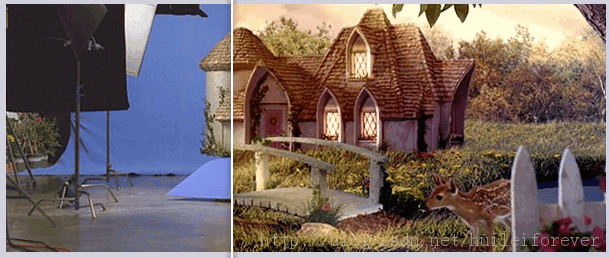
HTML 結構
三層結構:外層容器 .vfx-image-wrap,裡面是「-before-image」(前景,用寬度控制露出比例)、「after-image」(背景,永遠完整顯示),以及一條分隔線 .divider-bar。
<div class="vfx-image-wrap special">
<div class="before-image" style="width: 50%; transition: all 0.3s ease 0s;">
 <img alt="" src="js/VFX-before.jpg">
</div>
<div class="after-image">
 <img alt="" src="js/VFX-after.jpg">
</div>
<div class="divider-bar" style="left: 50%; transition: all 0.3s ease 0s;"></div>
</div>
JavaScript
$(function () {
 // 外 DIV
 var imageWrap = $('.vfx-image-wrap'),
 // 前景圖
 topImage = $(this).find('.before-image'),
 // 分割線
 divider = $(this).find('.divider-bar'),
 stayBounce = $('.toggle-function');

 imageWrap.on("mousemove", function (e) {
 // 前景圖與分割線要在函式內部重新定位,才能限定在目前這個容器
 var offsets = $(this).offset(),
 fullWidth = $(this).width(),
 mouseX = e.pageX - offsets.left,
 topImage = $(this).find('.before-image'),
 divider = $(this).find('.divider-bar');

 if (mouseX < 0) {
  mouseX = 0;
 } else if (mouseX > fullWidth) {
  mouseX = fullWidth
 }
 $(this).addClass('special');
 divider.css({ left: mouseX, transition: 'none' });
 topImage.css({ width: mouseX, transition: 'none' });
 });

 stayBounce.click(function(){
 $(this).toggleClass('stay');
 });

 imageWrap.on("mouseleave", function () {
 if (!stayBounce.hasClass('stay')) {
  divider.css({ left: '50%', transition: 'all .3s' });
  topImage.css({ width: '50%', transition: 'all .3s' });
 }
 });
});
三個值得學的處理
座標換算:e.pageX - offsets.left 把全域座標轉為容器內的相對位置。少了這步,只要容器不是貼齊頁面左上角,分隔線就會偏移。
邊界夾制:用 if 把 mouseX 限制在 0 到 fullWidth 之間,避免滑鼠移出容器時前景寬度變成負值或超出範圍。
拖動時關閉 transition:滑鼠移動中把 transition 設為 'none',讓分隔線緊咬游標;而 mouseleave 復位時又把 transition 開回來,讓它平滑地動畫回到 50%。這個「拖動時無動畫、復位時有動畫」的切換,是窗簾效果手感好壞的關鍵。
此外還預留了一個 .toggle-function 開關:點擊後加上 stay 類別,滑鼠離開就不再復位,方便使用者停在想看的比較位置上。
- 上一篇文章: 模仿 QQ 空間的頂部折頁撕開特效
- 下一篇文章: 寫一個通用的 jQuery 滑鼠移入淡入淡出效果