電商商品頁幾乎都會有的「滑過看細節」效果,做法是把縮圖與原圖疊在一起,滑鼠移動時同步位移遮罩框與大圖,營造出局部放大的錯覺。以下是一個輕量的 Enlarge 插件,設定相當直覺。
效果預覽
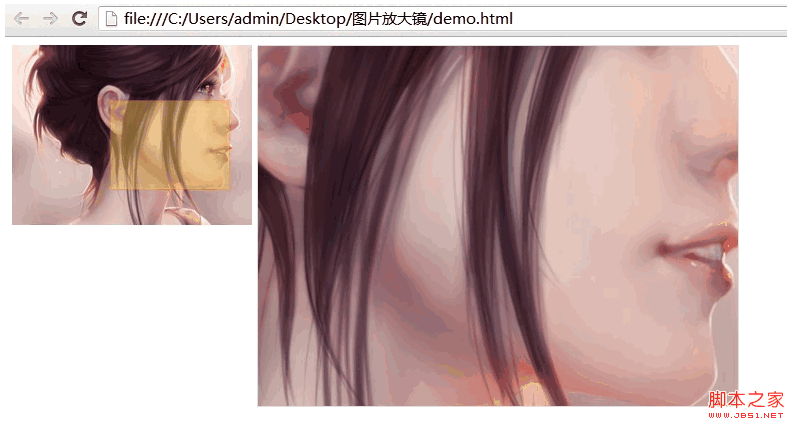
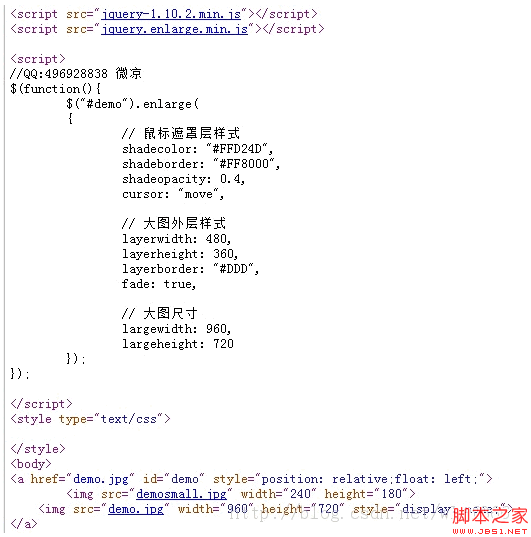
呼叫方式
<script>
$(function(){
    $("#demo").enlarge(
    {
        // 滑鼠遮罩層樣式
        shadecolor: "#FFD24D",
        shadeborder: "#FF8000",
        shadeopacity: 0.4,
        cursor: "move",

        // 大圖外層樣式
        layerwidth: 480,
        layerheight: 360,
        layerborder: "#DDD",
        fade: true,

        // 大圖尺寸
        largewidth: 960,
        largeheight: 720
    });
});
</script>

<a href="demo.jpg" id="demo" style="position: relative;float: left;">
    <img src="demosmall.jpg" width="240" height="180">
    <img src="demo.jpg" width="960" height="720" style="display: none;">
</a>結構設計得很聰明:<a> 的 href 指向大圖,裡面放縮圖作為可見內容,另一張大圖先隱藏起來當作資料載體。插件會自動把 href 的值複製給放大用的 img,因此不需要額外設定。
插件原始碼
/*
Enlarge for jQuery v1.0
Abel Yao, 2013
*/
(function(e){
    var i = {
        shadecolor:"#FFD24D", shadeborder:"#FF8000", shadeopacity:.5, cursor:"move",
        layerwidth:400, layerheight:300, layerborder:"#DDD", fade:true,
        largewidth:1280, largeheight:960
    };
    var t = function(t){
        t = e.extend({}, i, t);
        e(this).each(function(){
            var i = e(this).css("position","relative");
            var h = i.children().first();
            var r = { x: h.width()/t.largewidth, y: h.height()/t.largeheight };
            var o = { shade: { width: t.layerwidth*r.x-2, height: t.layerheight*r.y-2 } };
            var a = e("<div>").css({
                position:"absolute", left:"0px", top:"0px",
                "background-color":t.shadecolor,
                border:"1px solid "+t.shadeborder,
                width:o.shade.width, height:o.shade.height,
                opacity:t.shadeopacity, cursor:t.cursor
            });
            a.hide().appendTo(i);
            var d = e("<img>").css({
                position:"absolute", display:"block",
                width:t.largewidth, height:t.largeheight
            });
            var s = e("<div>").css({
                position:"absolute", left:i.width()+5, top:0,
                "background-color":"#111", overflow:"hidden",
                width:t.layerwidth, height:t.layerheight,
                border:"1px solid "+t.layerborder
            });
            d.attr("src", i.attr("href"));
            d.appendTo(s);
            s.hide().appendTo(i);
            var n = { x: o.shade.width/2, y: o.shade.height/2 };
            var l = { width: i.innerWidth()-a.outerWidth(), height: i.innerHeight()-a.outerHeight() };
            var g = function(){ a.show(); if(t.fade) s.stop().fadeIn(300); else s.show() };
            var c = function(){ a.hide(); s.hide() };
            var f = i.offset();
            i.mousemove(function(e){
                var t = e.pageX - f.left;
                var h = e.pageY - f.top;
                if(t<0 || t>i.innerWidth()) return c();
                if(h<0 || h>i.innerHeight()) return c();
                t = t - n.x; h = h - n.y;
                if(t<0) t = 0;
                if(h<0) h = 0;
                if(t>l.width) t = l.width;
                if(h>l.height) h = l.height;
                a.css({ left: t, top: h });
                d.css({ left: 0 - t/r.x, top: 0 - h/r.y });
            }).mouseenter(g).mouseleave(c);
        });
    };
    e.fn.extend({ enlarge: t });
})(jQuery);
原理拆解
比例換算是核心。r = { x: 縮圖寬 / 大圖寬, y: 縮圖高 / 大圖高 } 就是縮放比。大圖的位移量等於「遮罩框位置 ÷ 這個比例」,因此遮罩動 1 像素時大圖動 1/r 像素,兩者方向相反,就產生了放大檢視的錯覺。
遮罩框尺寸也跟著比例縮放。放大視窗顯示的是 layerwidth × layerheight 的區域,對應回縮圖上只有 layerwidth * r.x 這麼大,所以遮罩框比視窗小得多。
邊界夾制。先用 innerWidth - outerWidth 算出遮罩框可移動的範圍,再把座標夾在中間,這樣遮罩永遠不會跑出縮圖外。滑鼠離開圖片範圍時直接呼叫 hide 收工。
大圖的容器用 overflow: hidden 裁切。放大視窗本身就是一個固定尺寸的 div,裡面的 img 保持原始大尺寸,靠 overflow 只露出對應的那一塊。
使用上的提醒
這個插件的 offset() 只在初始化時取一次,若頁面之後有版面位移(例如上方插入了廣告或提示列),座標就會失準;在 mousemove 內即時取 offset() 會更安全,代價是效能略降。另外插件沒有處理行動裝置——觸控沒有 hover 概念,手機上通常要改成點擊開啟燈箱看大圖。最後,mouseenter/mouseleave 這類事件 API 在新版 jQuery 中已被 on('mouseenter') 取代,選購時建議先確認 jQuery 版本相容性。