用 jQuery UI 插件實作表單自動帶入與新增使用者
編輯:JQuery特效代碼
「點連結 → 彈出視窗填資料 → 按下確定 → 新資料出現在列表裡」,這是最典型的後台新增流程。以下範例用 jQuery UI 的 Dialog 完成整個互動,並示範如何把表單值組合成表格列。
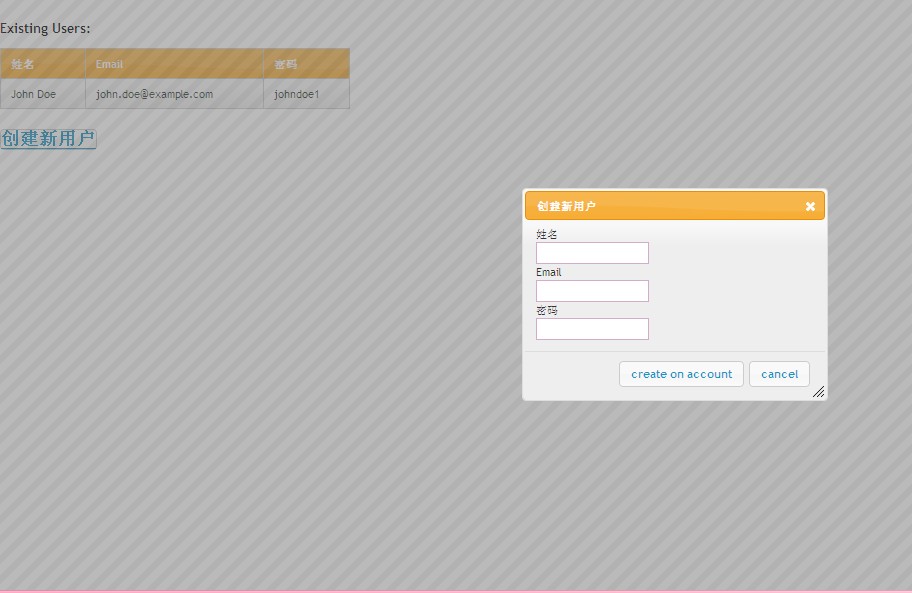
畫面結構
頁面分成兩塊:一個顯示既有使用者的表格,一個預設隱藏的對話框表單。
<div id="users-contain" class="ui-widget">
  <h1>Existing Users:</h1>
  <table id="users" class="ui-widget ui-widget-content">
    <thead>
      <tr class="ui-widget-header ">
        <th>姓名</th>
        <th>Email</th>
        <th>密碼</th>
      </tr>
    </thead>
    <tbody>
      <tr>
        <td>John Doe</td>
        <td>john.doe@example.com</td>
        <td>johndoe1</td>
      </tr>
    </tbody>
  </table>
</div>
<a href="#" id="dialog_link" class="ui-state-default ui-corner-all" style="font-size:18px">創建新用戶</a>
<div id="dialog" title="創建新用戶" style="display:none">
  姓名<br><input type="text" id="username">
  Email<br><input type="text" id="email">
  密碼<br><input type="password" id="pas">
</div>
樣式
<style>
  body { font-size: 62.5%; }
  label, input { display: block; }
  input.text { margin-bottom: 12px; width: 95%; padding: .4em; }
  fieldset { padding: 0; border: 0; margin-top: 25px; }
  h1 { font-size: 1.2em; margin: .6em 0; }
  div#users-contain { width: 350px; margin: 20px 0; }
  div#users-contain table { margin: 1em 0; border-collapse: collapse; width: 100%; }
  div#users-contain table td, div#users-contain table th { border: 1px solid #CCC; padding: .6em 10px; text-align: left; }
  .ui-dialog .ui-state-error { padding: .3em; }
  .validateTips { border: 1px solid transparent; padding: 0.3em; }
</style>
腳本邏輯
<script type="text/javascript" language="javascript">
$(function(){
    $("#dialog").dialog({
        autoOpen: false,
        modal: true,
        buttons: [
            {
                text: "create on account",
                click: function(){
                    var $tr = $("<tr><td>" + $("#username").val() + "</td><td>" + $("#email").val()
                              + "</td><td>" + $("#pas").val() + "</td></tr>");
                    $tr.appendTo("#users");
                    $("#dialog").dialog("close");
                }
            },
            {
                text: "cancel",
                click: function(){
                    $("#dialog").dialog("close");
                }
            }
        ]
    });
    $("#dialog_link").click(function(){
        $("#dialog").dialog("open");
    });
})
</script>
流程與要改進的地方
流程很直白:初始化時 autoOpen: false 讓對話框先埋伏;點擊「創建新用戶」時呼叫 dialog("open");按下確定時從三個輸入框取值,組成一列 <tr> 附加到 tbody,然後關閉視窗。modal: true 確保填表過程中不會誤點背景。
這個範例把重點放在互動串接上,正式使用前有幾處需要補強。
最關鍵的是安全性。用字串拼接把使用者輸入直接塞進 HTML,只要輸入 <img src=x onerror=...> 之類的內容就會執行。正確做法是用 DOM 建立節點並以 .text() 填入值:
var $tr = $('<tr>');
$tr.append($('<td>').text($('#username').val()));
$tr.append($('<td>').text($('#email').val()));
$tr.append($('<td>').text($('#pas').val()));
$tr.appendTo('#users');其次要有輸入驗證。範例的 CSS 裡已經預留了 validateTips 這個類別,顯然原設計打算做欄位檢查,但腳本裡沒有實作。至少應檢查必填與 email 格式,並把焦點移到第一個錯誤欄位。
第三,密碼不該明文放進表格。這裡只是示範,實務上密碼欄位不該在列表中被讀出或回顯。
最後是清空與持久化。關閉後再開啟,欄位裡可能還留著上次的內容,可在 open 時統一 reset。而新增的資料只存在於前端 DOM,重新整理就會消失——真實場景應該在 click 回呼裡發出 Ajax 請求,成功後再把伺服器回傳的資料渲染進列表。