幾乎每個大型電商網站的首頁左側,都會有一條商品分類導航:滑鼠移入某個分類,右側立刻彈出對應的二級連結面板,而當前選中的那一列還會在右邊框上「開一個缺口」,讓面板與菜單看起來連成一體。
這個效果看起來精緻,但真正吃重的是 CSS 排版,JavaScript 只負責切換 class 與圖片,整份程式碼集中在同一個 sidebar.html 檔案裡。下面把幾個關鍵細節逐一說明。
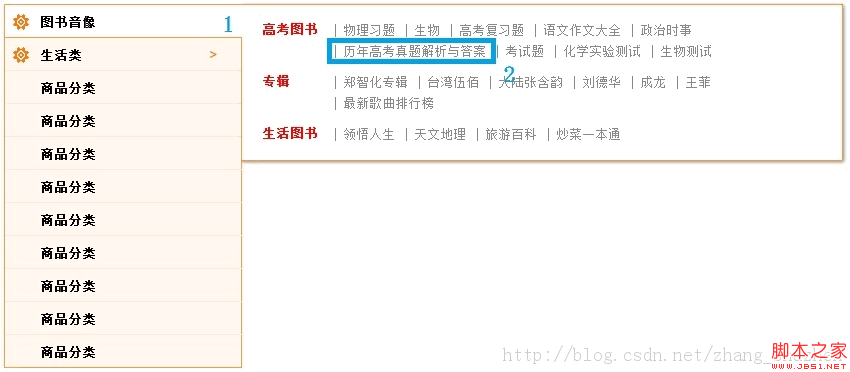
一、選中項右側的「缺口」怎麼做出來
缺口並不是真的把邊框挖掉,而是用一個「蓋住」的手法:選中項內部的 .menu-item 設為 position: relative 並給足 z-index,再把它的右邊框改成白色,同時讓外層浮動面板向左負偏移 1px,剛好壓在菜單欄的橙色邊框上。視覺上邊框被切斷,就形成了缺口。
二、讓每個連結都不在中間斷行
把 <a> 的 display 設為 inline-block,絕大多數瀏覽器都能正常運作。若還要兼顧 IE7,補一段條件註解即可:
<!--[if IE 7]>
<style type="text/css">
#sidebar-menu div.menu-panel div.link-wrapper {
display : inline;
zoom : 1;
}
</style>
<![endif]-->
三、每個分類的圖示與滑入圖示
每個分類都可以有自己的圖示,而且需要準備兩張:初始狀態與滑鼠移入狀態。命名有固定規則——若初始圖是 tubiao.jpg,滑入圖就必須是 tubiao-hover.jpg,兩張圖放在同一個目錄下,尺寸建議 220px × 25px。
指定方式很直覺,直接在 HTML 的 style 上寫背景圖即可,滑入圖交給腳本自動替換:
<div class="menu-item" style="background-image : url(images/tubiao.jpg);">
<span>圖書音像</span>
</div>
腳本會讀取目前的 background-image,把 . 換成 -hover. 得到滑入圖,移出時再換回來,省下了額外設定滑入圖的麻煩。
四、完整原始碼
<!DOCTYPE html PUBLIC "-//W3C//DTD HTML 4.01 Transitional//EN" "https://www.w3.org/TR/html4/loose.dtd">
<html>
<head>
<meta http-equiv="Content-Type" content="text/html; charset=UTF-8">
<script src="https://libs.baidu.com/jquery/1.9.0/jquery.js"></script>
<style type="text/css">
#sidebar-menu {
border-left : 1px solid #F93;
width : 237px;
margin : 0;
padding : 0;
background : #FFF7F0;
}
#sidebar-menu > ul,
#sidebar-menu > ul > li {
list-style : none;
}
#sidebar-menu > ul > li {
border-bottom : 1px solid #FDEADB;
position : relative;
}
#sidebar-menu > ul > li.selected {
background : #FFF;
border-top : 1px solid #F93;
border-bottom : 1px solid #F93;
}
#sidebar-menu > ul > li.first { border-top : 1px solid #F93; }
#sidebar-menu > ul > li.last { border-bottom : 1px solid #F93; }
#sidebar-menu .menu-item {
background : #FFF7F0 no-repeat left center;
height : 32px;
border-right : 1px solid #F93;
z-index : 10000;
position : relative;
}
#sidebar-menu > ul > li.selected .menu-item {
border-right : 1px solid #FFF;
background : #FFF no-repeat left center;
}
#sidebar-menu .menu-item span {
font-size : 13px;
font-weight : bold;
height : 32px;
line-height : 32px;
padding-left : 35px;
padding-top : 2px;
display : inline-block;
}
#sidebar-menu .menu-panel {
padding : 10px 20px;
display : none;
border : 1px solid #F93;
width : 560px;
position : absolute;
left : 236px;
top : -1px;
z-index : 5000;
min-height : 50px;
box-shadow: 1px 1px 4px #888888;
}
#sidebar-menu div.menu-panel.selected { display : block; }
#sidebar-menu div.menu-panel ul,
#sidebar-menu div.menu-panel ul li { list-style : none; padding : 0; margin : 0; }
#sidebar-menu div.menu-panel ul li { padding : 5px 0px; }
#sidebar-menu div.menu-panel>ul>li>h2 {
margin : 0; padding : 0; padding-top : 2px;
font-size : 13px; color : red; float : left; width : 60px;
}
#sidebar-menu div.menu-panel>ul>li>div.link-list {
float : left; padding-left : 10px; width : 450px;
}
#sidebar-menu div.menu-panel div.link-wrapper {
display : inline-block; padding : 3px 0px;
}
#sidebar-menu div.menu-panel div.link-wrapper span {
font-size : 13px; color : #888; padding-right : 4px;
}
#sidebar-menu div.menu-panel div.link-list a {
font-size : 13px; color : #888; text-decoration : none;
}
#sidebar-menu div.menu-panel div.link-list a:hover { text-decoration : underline; }
#sidebar-menu div.clear { clear : both; height : 0; line-height : 0; }
</style>
<script type="text/javascript">
$(function() {
$("#sidebar-menu > ul > li").hover(function() {
$(this).addClass("selected");
$(".menu-panel", this).addClass("selected");
var bgImg = $(".menu-item", this).css("background-image");
bgImg = bgImg.replace(".", "-hover.");
$(".menu-item", this).css("background-image", bgImg);
}, function() {
$(this).removeClass("selected");
$(".menu-panel", this).removeClass("selected");
var bgImg = $(".menu-item", this).css("background-image");
bgImg = bgImg.replace("-hover.", ".");
$(".menu-item", this).css("background-image", bgImg);
});
});
</script>
<title>Side bar demo</title>
</head>
<body>
<div id="sidebar-menu">
<ul>
<li class="first">
<div class="menu-item" style="background-image : url(images/tubiao.jpg);"><span>圖書音像</span></div>
<div class="menu-panel">
<ul>
<li>
<h2>高考圖書</h2>
<div class="link-list">
<div class="link-wrapper"><span>|</span><a href="#">物理習題</a></div>
<div class="link-wrapper"><span>|</span><a href="#">生物</a></div>
<div class="link-wrapper"><span>|</span><a href="#">高考復習題</a></div>
<div class="link-wrapper"><span>|</span><a href="#">語文作文大全</a></div>
<div class="link-wrapper"><span>|</span><a href="#">歷年高考真題解析與答案</a></div>
</div>
<div class="clear"></div>
</li>
<li>
<h2>專輯</h2>
<div class="link-list">
<div class="link-wrapper"><span>|</span><a href="#">鄭智化專輯</a></div>
<div class="link-wrapper"><span>|</span><a href="#">台灣伍佰</a></div>
<div class="link-wrapper"><span>|</span><a href="#">劉德華</a></div>
</div>
<div class="clear"></div>
</li>
</ul>
</div>
</li>
<li>
<div class="menu-item" style="background-image : url(images/tubiao.jpg);"><span>生活類</span></div>
<div class="menu-panel">商品分類內容......</div>
</li>
<li class="last">
<div class="menu-item"><span>商品分類</span></div>
<div class="menu-panel">商品分類內容......</div>
</li>
</ul>
</div>
</body>
</html>
實作時可留意兩點:面板的 left 值必須與菜單寬度對齊(這裡是 237 + 1px 邊框 = 236px 起算),以及 .menu-item 的 z-index 要高於面板,缺口才不會被蓋回去。
- 上一篇文章: 打造簡潔好用的自動播放幻燈片
- 下一篇文章: jQuery 判斷元素是否存在:為什麼 if($("#id")) 永遠成立