用 jQuery UI 實作 Email 輸入自動提示
編輯:JQuery特效代碼
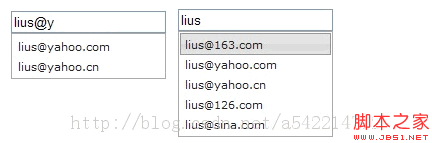
Email 輸入框若能在使用者輸入時自動補全省名(如 @163.com、@gmail.com 等),能大幅提升輸入效率與準確度。本文示範如何借助 jQuery UI 的 autocomplete 功能來實現。
效果如下:
程式碼
使用 jQuery UI 需導入以下 JS 與 CSS:
<link rel="stylesheet" href="../../themes/base/jquery.ui.all.css">
<link rel="stylesheet" href="../demos.css">
<script src="../../jquery-1.7.2.js"></script>
<script src="../../ui/jquery.ui.core.js"></script>
<script src="../../ui/jquery.ui.widget.js"></script>
<script src="../../ui/jquery.ui.position.js"></script>
<script src="../../ui/jquery.ui.autocomplete.js"></script>

<script>
var emails=["163.com","yahoo.com","yahoo.cn","126.com","sina.com"];
$( function () {
//為輸入框綁定事件
$( "#email" ).keyup( function(){
emailiInp();
});
});
function emailiInp(){
var arrs= new Array()
inpVal=$( "#email" ).val();
//根據輸入的值,動態的創建下拉列表
$.each(emails, function (index,info){
if (inpVal.indexOf("@" )==-1)
{
//沒有輸入 @
arrs[index]=inpVal+ "@" +info;
} else {
//輸入 @
arrs[index]=inpVal.substring(0,inpVal.indexOf( "@" ))+"@" +info;
}
})
$( "#email" ).autocomplete({
//綁定下拉列表內容
source: arrs
});
}
</script>
最後加上一個文字框:
<input id="email" />
原理說明
做法是監聽輸入框的 keyup 事件,在使用者每次輸入時,判斷是否已輸入「@」:若尚未輸入,就把目前內容與各家郵件服務商後綴組合成候選清單;若已輸入「@」,則取「@」前面的部分重新組合。接著把這份清單交給 jQuery UI 的 autocomplete 作為 source,就能即時顯示建議的下拉選項了。
- 上一篇文章: jQuery 中 val() 表單取值與賦值的實例大全
- 下一篇文章: jQuery 右下角抖動浮動廣告實作(相容 IE6、FF)