論壇、SNS 這類使用者互動频繁的站點,幾乎都绕不開「上傳頭像」這個環節。本文記錄一套以 jQuery 搭配 HttpHandler 的裁剪實現,客戶端負責選取與預覽,服務端負責真正動像素,兩邊職責清晰,也方便移植到既有專案裡。
整體結構
為了讓層次清楚、後續維護不頭痛,整個方案拆成幾個部分:
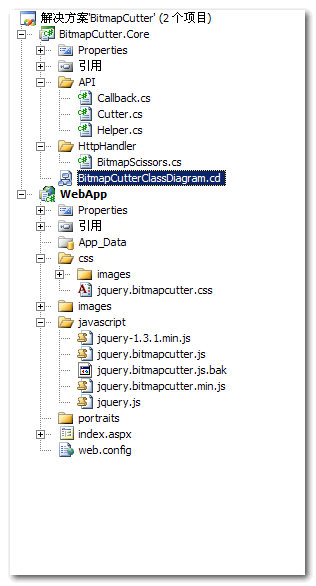
其中 BitmapCutter.Core 是服務端的圖片處理核心,類別關係大致如下:
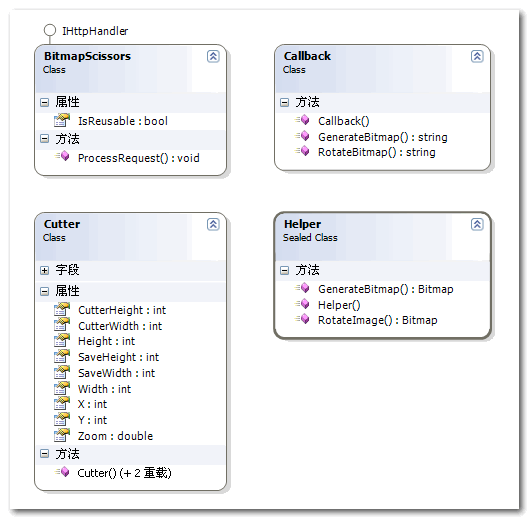
服務端的三個角色
Cutter:裁剪資料載體,用來承接客戶端透過 AJAX 送過來的座標與參數。
Helper:真正處理圖片的地方,翻轉走 RotateImage(),裁剪走 GenerateBitmap()。
Callback:把 Cutter 裝起來的資料取出來,再呼叫 Helper 的方法完成實際運算,等於是一層業務封裝。
BitmapScissors 是一個 HttpHandler,它依據客戶端傳來的 action 決定要呼叫 Callback 裡的哪個方法:
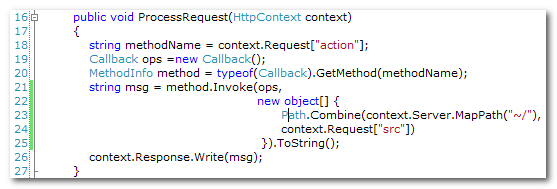
這裡用反射依 action 動態派發方法,寫起來精簡;如果你不喜歡反射,或覺得不好追蹤,換成 switch 判斷也完全可行。
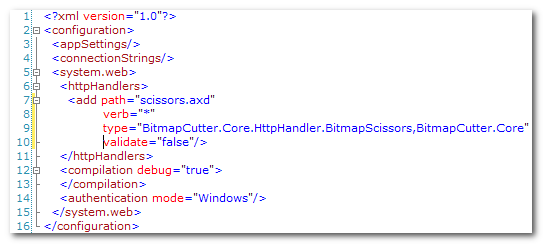
客戶端請求的入口寫成 scissors.axd,實際對應 BitmapScissors 類別。若你改動過服務端處理程式,記得同步調整 Web.config 的 httpHandler 節點:
客戶端插件:$.fn.bitmapcutter
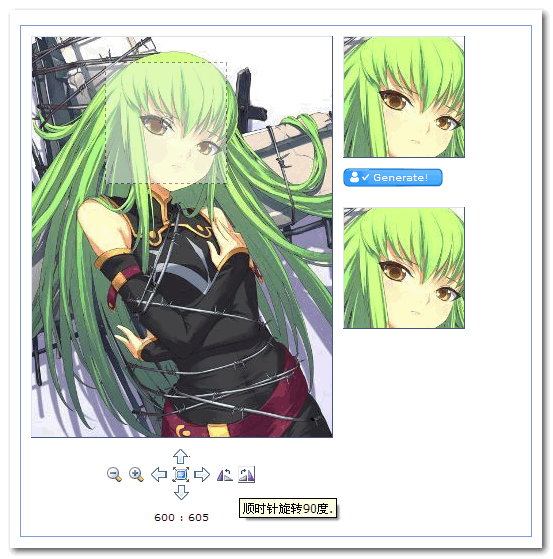
先看成果,順便把裡面的 DOM 標一下:
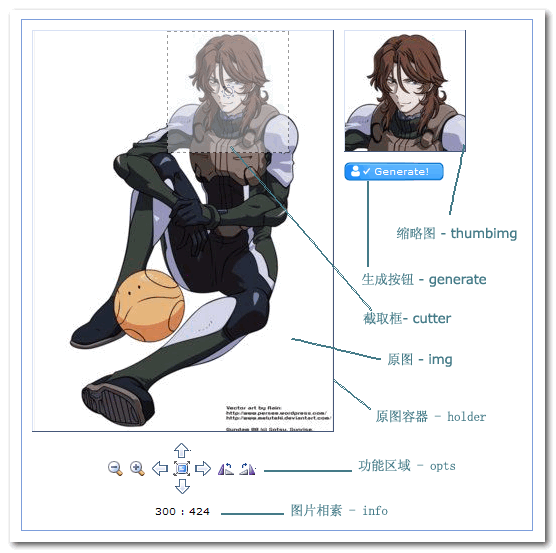
holder:原圖的承載容器。原圖太大時只顯示一部分,靠平移把沒看到的區域找出來。holder 是 div,設 position: relative,內部 img 用 position: absolute,如此改變 left / top 就能平移;overflow 一定要設成 hidden,超出邊界的部分才會被裁掉。
cutter:截取框,可拖曳選出想保留的區域,拖放範圍被限制在 holder 內,同時 thumbimg 會即時產生縮圖預覽(原理與 holder + img 相同)。
opts:功能區,提供放大、縮小、左移、右移、上移、下移、還原、左旋、右旋等按鈕。
info:顯示目前待裁圖片的寬高資訊。
原理其實不玄:相對定位搭配 JS 操作 CSS,靈活度就足夠了。
插件要點
程式碼不短,這裡挑關鍵的講。
1. 全域變數
裁剪過程會反覆用到同一批資料與 jQuery 物件,與其到處重查,不如集中放一份:
$originalSize:原圖像素,首次載入時取得後不再變動,作為縮放與還原的基準(長、寬)。
$zoomValue:目前縮放比,放大縮小時同步更新。
$thumbimg:縮圖的 jQuery 物件,DOM 建立後賦值。
$img:原圖的 jQuery 物件。
$cutter:截取框的 jQuery 物件。
2. 幾個輔助插件
為了讓圖形控制更順手,另外拆了幾個小插件(若與你的專案命名衝突,記得改名):
$.fn.f:讀取樣式值,例如 width、height、left、top。
$.fn.loadBitmap:預載圖片,確保拿到正確像素。
$.fn.scaleBitmap:依 $zoomValue 縮放。
$.fn.dragndrop:先前 $.fn.Drags 的客製版,重點是把拖曳限制在特定容器內。
3. API
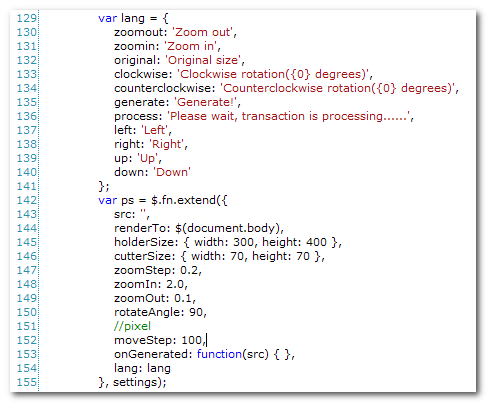
src(String):待裁圖片路徑(相對程式根目錄),必填。
renderTo(String | jQuery):插件掛載的容器,預設 $(document.body)。
holderSize(Object):容器尺寸,預設 { width: 300, height: 400 }。
cutterSize(Object):截取框尺寸(也就是最終頭像尺寸),預設 { width: 70, height: 70 }。
zoomStep(Float):每次縮放的幅度,預設 0.2。
zoomIn(Float):相對原圖的最大放大比,預設 2.0。
zoomOut(Float):相對原圖的最大縮小比,預設 0.1。
rotateAngle(Int):旋轉角度,可用 90、180、-90、-180,預設 90。
moveStep(Int):平移像素,預設 100。
onGenerated(Function):生成成功後的 callback,會收到新頭像路徑 src。
lang(Object):各按鈕的 tooltip 文案,包含 zoomin、zoomout、original、clockwise、counterclockwise、generate、process、left、right、up、down;其中順逆時針兩項需保留 {0} 佔位符,以便填入 rotateAngle。
API 原型:
4. 程式組織技巧
把功能歸納成三類,程式碼立刻清爽:縮放(放大/縮小)、翻轉(順時針/逆時針)、移動(上下左右)。接著寫三個「基底」:
izoom(zv) 負責縮放,irotate(angle) 負責旋轉,imove(direction) 負責平移。
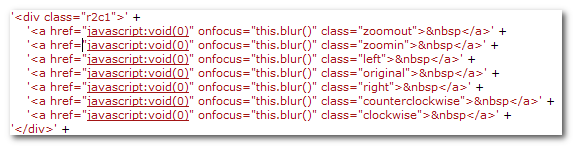
再用一個 scissors 物件把這些操作收起來,透過 call 做「繼承」(改成冒充或原型鏈也行)。如此一來,綁定按鈕時只要搭配 eval 與 json 設定,就能省下大量 if-else:
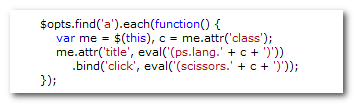
看不太懂?把 HTML 結構攤開就明白了:
自問自答
Q:為什麼旋轉放在服務端做?
A:為了兼顧相容性與通用性,我放棄了 filter 與 Canvas。
Q:Photoshop 裁剪時會有反相(遮罩)效果,為什麼不做?
A:UI 之外也要顧效能。要做反相,cutter 內就得多放一張 img 與 thumbimg 同步,旋轉時記憶體累積會很可觀。
Q:跟 Flash、Silverlight 比起來好在哪?
A:一開始確實想用 Flash,但考量普及度(多少 .NET 開發者會 ActionScript?),jQuery + HttpHandler 是更實際的選擇:API 開放、原始碼開放,改起來比維護一個 .fla 輕鬆。
Q:那缺點呢?
A:瀏覽器快取是雙面刃。為了讓旋轉後的圖能刷新,只能替 img 的 src 加上隨機戳(時間戳或隨機數),但這會帶來記憶體累積的隱憂——目前已經盡量壓到最低。
幾點補充
GIF 沒有特別處理,只會取第一帧;輸出的頭像固定為 PNG,需要別的格式請自行改原始碼。檔案尾端的 string.format 模擬方法是必要相依,別刪。另外支援鍵盤操作:方向鍵平移、+/- 縮放,不需要可以從原始碼移除。
Demo 範例
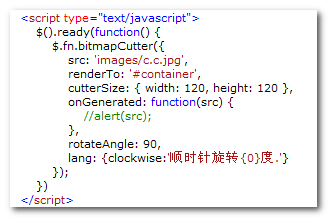
用一張圖裁 120×120 的頭像,容器是 id 為 container 的 div,每次旋轉 90 度,順時針按鈕提示文字設為「順時針旋轉{0}度.」:
成果:
完整原始碼(含較多測試圖片):
/201109/yuanma/BitmapCutter_jb51.rar