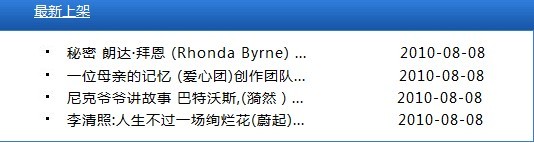
首頁有個「最新上架」版塊,佔地不大,更新頻率卻很高,每天要換上十幾筆新書資訊。會員對新書的認識需求越來越大,於是提出了一串要求:要看到封面縮圖、書名、作者,還要部分內容簡介與作者介紹。
問題是首頁根本沒有這個空間。若硬是挪用其他版塊的位子來擴張,等於在一家公司裡犧牲一個部門去壯大另一個部門,顯然不可行。
最後得出的方向是:用彈出層承載細節——在不改變頁面結構的前提下,透過 DOM 的動態追加(append)與移除(remove)來提升單頁承載的資訊量。
方案一:隨滑鼠移動的浮動提示框
先設計提示框的樣式。這裡有兩個關鍵屬性:position:absolute 讓元素能疊在其他內容之上,z-index 決定疊放順序。
.TipDiv
{
    width:500px;
    height:120px;
    padding:8px;
    border-top:solid 5px #a6c9e2;
    border-bottom:solid 5px #a6c9e2;
    border-left:solid 1px #a6c9e2;
    border-right:solid 1px #a6c9e2;
    background:#ffffff;
    z-index:10;        /* 決定疊加順序 */
    position:absolute; /* 讓 top / left 生效,可疊在其他元素上 */
}

.TipDiv img
{
    width:110px;
    height:110px;
    margin-right:36px;
    margin-left:10px;
    float:left;
}

.TipDiv span
{
    width:340px;
    height:110px;
    float:left;
    word-break:break-all;
    border-top:dashed 1px #3a7ac8;
    margin-top:8px;
}
腳本部分只在滑鼠停留時才建立提示框,移開就移除:
$(document).ready(function(){
    // 滑鼠移動於標題上
    $("ul li a").mousemove(function(e){
        $(".TipDiv").remove();          // 先清掉舊的,避免殘影堆疊

        var x = e.clientX + 10;         // 取滑鼠座標,往右下各偏移 10px
        var y = e.clientY + 10;
        var num = $(this).attr("id");

        var imgs, word, name;
        switch (num) {
            case "1":
                imgs = "images/mimi.bmp";
                name = "秘密 朗達·拜恩 (Rhonda Byrne)";
                word = "這是一個神聖的秘密花園,住著愛麗絲...";
                break;
            case "2":
                imgs = "images/mama.bmp";
                name = "一位母親的記憶 愛心團";
                word = "這是一個關於母親的故事,感染了每個中國人...";
                break;
            case "3":
                imgs = "images/nikesong.bmp";
                name = "尼克爺爺講故事(巴特沃斯, 漪然)";
                word = "★當今世界最出色的兒童繪本作家、插畫家!<br>"
                     + "★獲得 1992 年度英國圖書獎 (British Book Awards)";
                break;
            case "4":
                imgs = "images/lqz.bmp";
                name = "李清照:人生不過一場絢爛花事(蔚起)";
                word = "精選易安詞作 50 首,從《武陵春》始,至《好事近》結束..."
                break;
        }
        popDiv(imgs, name, word, x, y);
    });

    // 滑鼠移開就移除
    $("ul li a").mouseout(function(){
        $(".TipDiv").remove();
    });
});

// 依座標建立提示框
function popDiv(face, name, info, xx, yy)
{
    var str = "";
    str += "<div class='TipDiv'>";
    str += "<img alt='face' src='" + face + "'/>";
    str += "<strong><em>" + name + "</em></strong><br />";
    str += "<span>" + info + "</span></div>";

    $('body').append(str);
    $(".TipDiv").css({ "top": yy + "px", "left": xx + "px" });
}
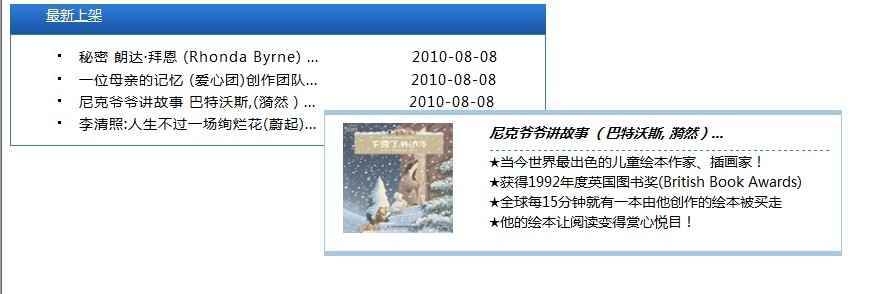
滑鼠指到第三筆資料時就會彈出對應的提示框,並跟著游標移動:
方案二:改成固定在資料列右側、由使用者控制開關
版本一上線後,會員回饋了一個很實際的意見:提示框跟著滑鼠跑,游標一離開就消失,操作起來不方便。他們希望提示框固定在對應資料列旁邊,開關由使用者自己決定。於是有了第二版。
樣式上多了圓角與一個指向左側的小箭頭:
#tips
{
    background-color: white;
    border-left: 1px solid #a6c9e2;
    border-right: 1px solid #a6c9e2;
    border-top: 5px solid #a6c9e2;
    border-bottom: 5px solid #a6c9e2;
    width:268px; height:60px;
    z-index:9;
    position:absolute;
    -moz-border-radius: 5px;
    -webkit-border-radius: 5px;
    padding:8px 18px;
}

/* 指向圖標:left:-10 讓它露在整個 Div 左側 */
#tips #tipsArrow { position:absolute; top:26px; left:-10px }

#tips #light
{
    width:36px; height:36px;
    margin:6px 16px 16px 16px;
    float:left;
}

#tips span { margin-top:18px; }

#tips #close
{
    width:20px; height:16px;
    border:none;
    z-index:1;
    left:280px; top:6px;
    position:absolute;
    cursor:pointer;
}
腳本改成依元素實際位置計算座標,不再追著滑鼠跑:
$(document).ready(function(){
    $("ul li span").mouseover(function(){
        $("#tips").remove();

        var elem   = $(this).parent();
        var mTop   = elem.offset().top;    // 元素的絕對 top
        var mLeft  = elem.offset().left;   // 元素的絕對 left
        var addLeft = elem.width();        // 元素寬度

        var finalTop  = mTop - 30;         // 上移讓箭頭對準該列
        var finalLeft = mLeft + addLeft + 20;  // 右側留 20px 間距

        var num = $("li").index(elem) + 1;
        popDiv1(finalTop, finalLeft, "提示框提醒你,這是第 " + num + " 行數據!");
    });
});

function popDiv1(tops, lefts, messages)
{
    var str = "<div id='tips'>"
            + "<img id='tipsArrow' src='images/arrow.png' alt=''/>"
            + "<img id='close' src='images/close.jpg' alt='' onclick='closeUp()'/>"
            + "<img src='images/light.gif' alt='' id='light'/>"
            + "<p>" + messages + "</p></div>";

    $('body').append(str);
    $("#tips").css({ "top": tops + "px", "left": lefts + "px" });
}

function closeUp()
{
    $("#tips").remove();
}
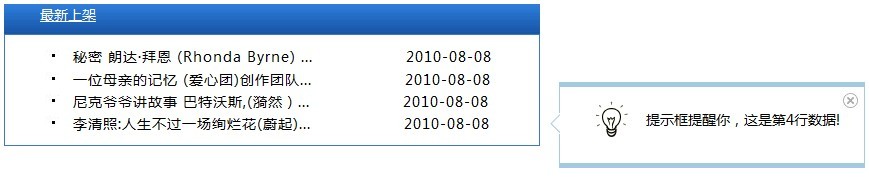
滑鼠移到資料列上就顯示對應提示框,右側的叉號圖示供使用者自行關閉:

設計小結
這兩個版本共用同一套核心觀念,只是定位策略不同:
position:absolute—— 讓層得以疊加在頁面內容之上。z-index—— 決定疊放次序,數字大者在上。top/left—— 最終的顯示座標。offset().top/offset().left—— 取得頁面上任一元素的絕對座標。
把座標找出來,就能自由地在它周邊安置彈出層,其餘樣式依美工需求調整即可。
用今天的眼光看,這裡有幾個要補的洞
資料不該寫在 switch 裡。四筆書的內容硬編碼在前端 JS 中,代表每次上新書都要改程式。合理的做法是把資料放進 JSON 或由後端提供,前端只讀 data-* 屬性或索引去查。
innerHTML 拼接有 XSS 風險。str += "<img src='" + face + "'/>" 這種寫法,只要 face、name、info 中有任何一項來自使用者輸入,就可能被注入腳本。改用 jQuery 的元素 API 建立節點並用 .text() 填入文字,就能從根本上避開。
提示內容需要無障礙標記。純 hover 產生的資訊,鍵盤使用者完全取不到。應為觸發元素加上 aria-describedby 指向提示層,並讓提示層具備適當的 role,同時在 focus 時也觸發顯示。
- 上一篇文章: 10 個值得研究的 jQuery 幻燈片/輪播插件與教學
- 下一篇文章: 用 jQuery 動手做數獨遊戲:元件選型與技術拆解