平時收集的一些 jQuery 效果,共同特色是「不實用但好看」——它們解決的不是功能問題,而是細節質感問題。以下四個都很適合作為研究動畫與座標計算的素材。
1. 帶 3D 旋轉效果的分享列

把社群分享按鈕排成一圈,滑過時整個圓環會旋轉,讓被指向的按鈕轉到正面。WordPress 的 tab 雲有類似效果。
實作關鍵是三角函數:把 N 個元素平均分佈在圓周上,每個的角度是 360 / N * i,位置用 x = r * cos(θ)、y = r * sin(θ) 算出,再配合 transform: rotateY() 與 perspective 做出景深。這裡的 perspective 是重點——少了它,旋轉只會看起來像水平方向的縮放。
2. iButtons:另一種核對框呈現方式
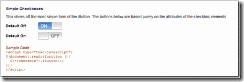
把制式醜陋的 <input type="checkbox"> 換成可以滑動的 iOS 風格開關。這類效果最常見的問題是「美化後忘記保留原生狀態」,導致表單送出時值不見。正確做法是原生的 checkbox 仍然存在於 DOM 中(只是 opacity:0 或藏在標籤底下),由 label 的點擊觸發它,視覺層只負責呈現。
動畫本身很簡單,就是把一個背景圖的 background-position 從 0 動畫到 -width,兩三行程式碼。真正需要花心思的是鍵盤操作:用 Tab 聚焦後要能用空白鍵切換,並讓外框有明確的 focus 樣式。
3. jQuery Impromptu:輕巧的提示框
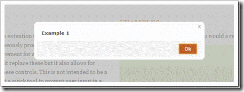
主打光滑、輕量、簡單的用戶提示框。它示範了一個好 API 該長什麼樣——呼叫時傳入文字與按鈕設定,回呼透過參數區分是哪個按鈕被按下:
$.prompt("確定要刪除這筆資料嗎?", {
    buttons: { 確定: true, 取消: false },
    submit: function(e, v, m, f){
        if (v) { doDelete(); }
    }
});
值得學的是它內部對「重複呼叫」的處理:第二次呼叫時不重建 DOM,而是更新內容後重新顯示,這樣動畫才不會中斷、焦點也不會跑掉。
4. 商品飛進購物車

點擊「加入購物車」後,商品縮圖沿著一條弧線飛向右上角的購物車圖示,落點時購物車抖一下並跳數字。電商網站很愛用這招,因為它同時傳達了「加成功」與「車在哪裡」兩個資訊。
做法是經典的雙元素動畫:建立一個絕對定位的浮動複製品,先依 offset() 算出起點與終點座標,再用 animate() 搭配 step 回呼,在每一步手動修正 top 值以形成拋物線:
var start = $("img", this).offset();
var end   = $("#cart").offset();

$("<img>").attr("src", src).css({
    position: "absolute", top: start.top, left: start.left, zIndex: 9999
}).appendTo("body").animate({
    left: end.left,
    top:  end.top,
    width: 20
}, {
    duration: 600,
    easing: "swing",
    step: function(now, fx){
        if (fx.prop === "top") {
            // 疊上一個拋物線弧度,讓路徑呈弧形而非直線
            var t = (now - start.top) / (end.top - start.top);
            $(this).css("top", now - 120 * t * (1 - t));
        }
    },
    complete: function(){
        $(this).remove();
        $("#cart").addClass("bump");
        setTimeout(function(){ $("#cart").removeClass("bump"); }, 200);
    }
});
共同的技術線索
這四個效果背後其實只有三件事:座標計算(offset 取得起訖點)、動畫排程(animate 的 duration、easing、step)、以及狀態與視覺分離(原生表單元素保存真相,DOM 只管好看)。把這三點掌握好,大部分花俏效果都能自己拼出來。
最後還是要提醒:這類裝飾性動畫對螢幕閱讀器使用者毫無意義,對 prefers-reduced-motion 的使用者則可能造成不適。加上了 decor 效果之後,記得用 @media (prefers-reduced-motion: reduce) 把動畫關掉、並確保所有互動都能用鍵盤完成。
- 上一篇文章: jQuery 全域 AJAX 事件全解:ajaxStart、ajaxStop、ajaxSuccess 到 ajaxError
- 下一篇文章: 為 TinyMCE 加上本地圖片上傳:修改 advimage 插件實作 Ajax 上傳