智能文件是 Word 2003 與 Excel 2003 引進的全新可程式化特性。開發者可以用程式碼片段為 Word 或 Excel 文件加上「聰明」的能力,協助使用者建立與修改內容。無論是重複利用範本內容、把文件格式化與填寫規則寫成業務邏輯,或讓文件沿正式審批流程路由,智能文件都能發揮作用。
多年來,我們一直可以透過 ActiveX 與 Visual Basic for Applications(VBA)在自訂方案中驅動 Office 應用程式,但這條路有明顯限制,尤其在部署、使用者介面與安全性三方面。智能文件把 Office XP 帶出的「工作面板」介面與自訂方案緊密結合,正好補上這些缺口。有了智能文件,你能用 XML 定義自訂的工作面板內容,讓說明、指示與可程式化控制項自動跟隨使用者在文件中的位置同步。控制項的程式可以用多種語言撰寫:Visual Basic 6.0、Visual Basic .NET、Visual C++ 或 Visual C#。
當使用者開啟來自可信任伺服器的文件、或電子郵件中的附件時,智能文件與相關元件便會自動安裝;日後也能從可信任伺服器自行更新,大幅簡化更新部署。智能文件遵循 Office 安全性設定,要求下載來源可信任且附有可信簽章;你甚至可以給使用者一個控制項,讓他自己決定要不要開啟不符合安全標準的智能文件。
市面上雖然已有不少不錯的進度追蹤方案,我還是把進度表當成存放在 Excel 中的資料庫——這樣你只要裝好 Office 2003、下載本文附的程式碼,不必再安裝任何額外產品就能跑起來。
在試算表中,每個含有實質資訊的進度事項佔一列:誰負責這件事、預估總工時、是否已完成。我假設團隊成員每週更新一次進度表以反映上週成果,同時要求他們填下週的計畫——這也是檢視是否需要修正預估的時機。我建立的智能文件方案會把這些進度變更彙整成排版良好的 Word 狀態文件,正好是經理們最愛的形式。附帶的好處是,我也用上了 Word 的新 XML 特性:Excel 智能文件先產生一份 XML 狀態摘要,再在 Word 中搭配 XSLT 轉譯成正式文件。
智能文件的五個組成部分
一個 Office 2003 智能文件方案由五個主要部分構成。
一、Word 文件或 Excel 範本。這是使用者開啟來執行業務功能的載體,本例中就是那份用來產生每週狀態報告的 Excel 活頁簿。要注意的是,Office 2003 中只有 Word 與 Excel 支援智能文件。
二、XML 樞紐定義(XSD)。Word 文件或 Excel 試算表會用來自 XML 樞紐的元素來標記,為文件或活頁簿疊上一層 XML 資料模型。舉例來說,進度活頁簿中有一格「專案名稱」、一格「開發者姓名」,分別對應樞紐中的 ProjectName 與 DeveloperName 元素。所謂「標記」,就是活頁簿開發者把特定儲存格與 XML 樞紐元素關聯起來的動作。
三、操作處理程序(action handler)DLL。可以用 Visual Basic、VB.NET、Visual C++ 或 C# 撰寫,部署到 Web 或網路伺服器上,並實作 ISmartDocument OLE 介面。
四、XML 擴充套件資訊清單檔。它描述方案的安裝指示,提供 DLL 的伺服器位置、方案的 COM CLSID,也記錄方案 ID 與其他關聯檔案。方案 ID 唯一標識這個智能文件方案;你可以用任何唯一字串,但最佳做法是採用產生的 GUID。
五、其他需要安裝到本機的檔案。例如 GIF、JPEG、HTML 或文件片段。這些都必須在清單檔中指定,Office 會在開啟智能文件時自動安裝或更新,供方案程式碼取用。
釐清一下本例中每份文件扮演的角色:智能文件是「附帶 XML 樞紐與自訂邏輯的文件」,這裡指的是 Excel 試算表。產生 Word 文件只是這條流程的其中一個出口,我同樣可以把資訊寫進資料庫,或做成 PowerPoint 簡報。
不妨把 XML 元素想成把文件或試算表拆解為邏輯結構單元的「掛勾」,智能文件方案能在文件各處掛上控制項來輔助使用者。這些控制項的行為在執行期由操作 DLL 定義,實際上構成了一套完善的情境式說明系統:當使用者游標移入文件特定區段(對應某個 XML 元素),對應控制項就出現在文件動作工作面板上。因為智能文件控制項不只是說明文字,你的情境式說明其實更像是使用者的助手,陪他走完該文件的業務流程。
建立智能文件
建立智能文件方案的大部分工作,其實在於建立一份 Word 或 Excel 文件並把 XML 元素關聯上去。實務上你通常可以直接拿既有的 Word 或 Excel 文件當基礎——多數業務文件已有既定結構,你只需在定義 XML 元素時把它形式化並命名即可。
從開發者角度看,文件或試算表就是方案的基本 UI;使用者編輯時,操作 DLL 再補上旁邊那層額外的 UI。有個原則值得牢記:能用 Word 與 Excel 原生能力解決的,就不要在 DLL 裡另寫自訂程式碼。我活頁簿中的公式就是一例。我希望狀態報告以「上週星期一」為基準日,但人們通常在星期一或星期四才補上狀態,此時基準日就該換成本週星期一。我沒有寫 C++ 去實作這段邏輯,而是用一條 Excel 公式把計算壓縮進某個儲存格:
=IF(WEEKDAY(TODAY(),3)<2, TODAY()-(7+WEEKDAY(TODAY(),3)), TODAY()-WEEKDAY(TODAY(),3))
之後我只需寫一個從活頁簿取值的小函式,把這個儲存格中算好的日期讀出來即可。
動手做:從一份 Excel 試算表開始
現在就從建立一份追蹤軟體進度的 Excel 試算表開始。以下假設你已下載範例程式碼與必要的支援檔案。
啟動 Excel 2003,開啟 Project Schedule (Original).xls。這份試算表和一般試算表一樣已有基本結構。接著用 XSD 檔(本例為 ScheduleSmartDocument.xsd)把 XML 樞紐關聯進來:點擊「資料」選單下的「XML」,選擇「XML 來源」;在出現的「XML 來源」工作面板上按「活頁簿對應」按鈕並加入 ScheduleSmartDocument.xsd,接著連續兩次按「確定」關閉「瀏覽」與「XML 對應」對話方塊。圖 1 就是加入樞紐後的「XML 來源」工作面板。
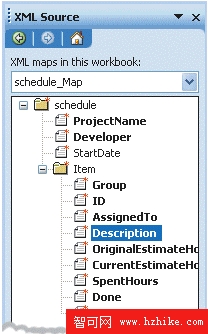
圖 1. XML 來源
建立對應的方式是把元素從 XML 樞紐拖到活頁簿上。像 ProjectName、DeveloperName 這類單值元素很簡單,把元素名稱從「XML 來源」工作面板拖到含相關資料的儲存格上即可(例如把 ProjectName 拖到 A2)。至於階層式重複出現的進度事項,則是把整組資料拖到標題列(A5)上。想確認對應關係,可以在「XML 來源」工作面板中點選特定元素(例如 Description),活頁簿中對應的區域就會反白顯示。
完成後把活頁簿另存為 Project Schedule (Mapped).xls。本例我只建立單一試算表;你也可以把進度表存成 Excel 活頁簿範本,這樣使用者要開新文件時就更省事,而每一份新副本都會是一個獨立的 Excel 智能文件。
【未完待續】