為什麼 Java 開發者需要讀取 Excel
在企業環境中,高階主管與業務團隊往往偏好使用試算表檢視數據,而開發者則習慣用 Java、XML 等程式化方式處理資料。當這兩種世界需要整合時,如何在 Java 中讀取 Excel 檔案,就成了實作報告流程的關鍵起點。
本文是系列文章的第一部分,重點在於示範如何使用 Java 與 Apache POI 讀取 Excel 檔案。完成本文範例後,讀者將能理解如何從活頁簿中取得工作表、列與儲存格資料,並為後續轉換成 XML 或產生新試算表奠定基礎。
本文使用的工具
為了完成本文範例,建議準備以下工具:
- XML Object Model API 1.2.1 版
- Apache POI 3.6 版
- Eclipse Classic 3.5.1 版
- Microsoft Excel
Apache POI 是一組可處理 Microsoft Office 檔案的 Java API。除了 Excel 之外,它也能處理 Word 與 PowerPoint 等文件。本文選擇 Apache POI,主要是因為它功能完整、社群活躍,且能支援 Excel 97 之後的檔案格式。
其他 Excel-to-Java 方案
除了 Apache POI,市面上也有其他 Java Excel API 可選。例如 JExcel API 輕量易用,適合初學者,但對新版 Excel 格式與圖表、巨集等功能支援較有限。xlSQL Excel JDBC Driver 則可讓 Excel 檔案像資料庫一樣被查詢,適合熟悉 SQL 與 JDBC 的開發者。
另一個選擇是 OpenXLS,它提供公式修改與格式化功能,也能處理部分複雜物件。不過,本文仍以 Apache POI 作為主要範例,因為它支援範圍廣,且有完整社群資源。
範例應用程式
本文範例從一份名為 Employee_List.xls 的 Excel 檔案開始。這份檔案來自虛構公司 Planet Power 的人力資源部門。範例程式 ExcelReader.java 會讀取該檔案中的 Employee 工作表,並將內容輸出到 Eclipse 主控台。
系列文章的第二部分將會進一步說明如何把這些資料轉換成 XML,並建立修改後的新試算表。
準備 Eclipse 環境
開始之前,請先下載範例檔案並建立本機資料夾,例如 C:\Planet Power。接著下載 Eclipse、XOM 與 Apache POI,並將相關檔案放到指定位置。
完成下載後,啟動 Eclipse,並在 Workspace Launcher 中指定工作區路徑,例如 C:\Eclipse_Projects。

圖 1:Workbench 圖標
Eclipse 啟動後,在 Package Explorer 中按右鍵,選擇 Import,再展開 General 並選擇 Existing Projects into Workspace。
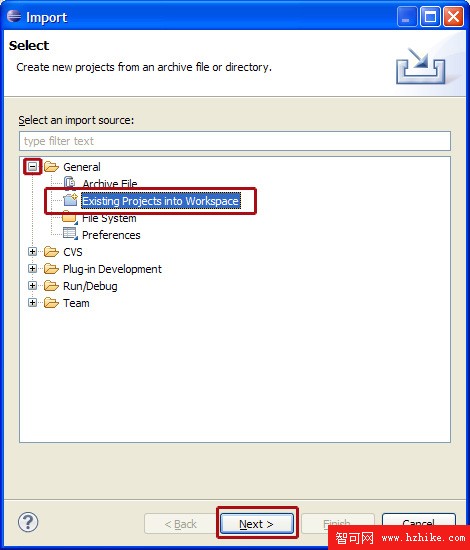
圖 2:在工作空間中導入現有專案
按下 Browse,選擇範例專案所在的 Employees 資料夾,然後按下 Finish。
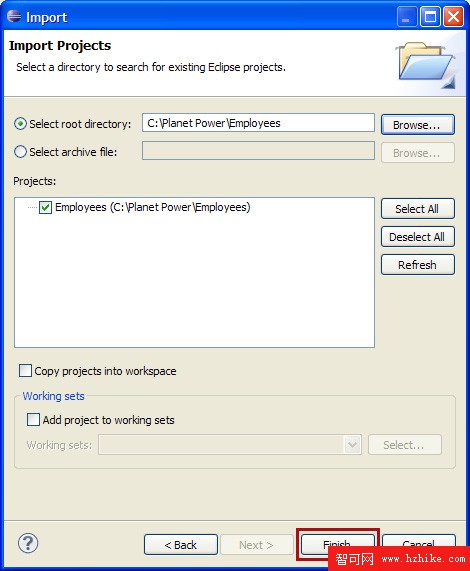
圖 3:將專案導入 Eclipse
完成後,Employees 資料夾會出現在 Package Explorer 中。
加入 XOM 與 Apache POI 參考
如果從頭建立自己的專案,需要手動把 XOM 與 Apache POI 的 JAR 檔案加入 Java Build Path。你可以在 Package Explorer 中右鍵點選 Employees 資料夾,選擇 Properties,再進入 Java Build Path。
在 Libraries 頁籤中,按下 Add External JARs,即可加入所需的 JAR 檔案。
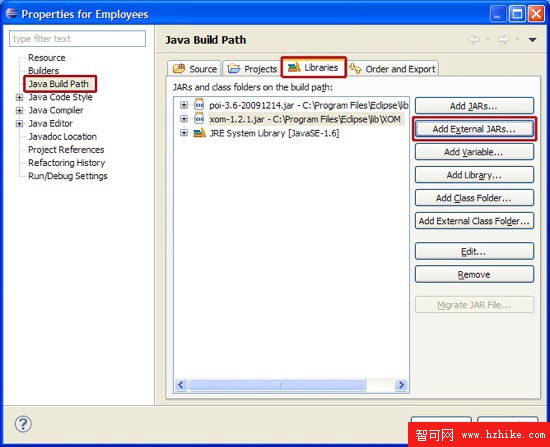
圖 4:加入外部 JAR 檔案到建置路徑
選擇 Apache POI 與 XOM 的 JAR 檔案後,按下 OK,即可完成設定。
執行 ExcelReader.java
範例程式 ExcelReader.java 位於 Employees 專案的 src 資料夾中。開啟這個檔案後,可以按 Run 按鈕執行。
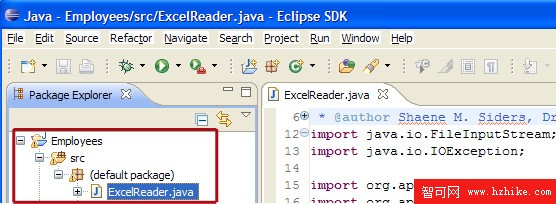
圖 5:開啟 Employees 專案
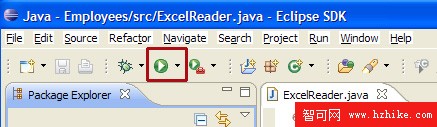
圖 6:執行 Java 檔案
程式會讀取 Employee_List.xls 中的儲存格資料,並將結果顯示在 Eclipse 的 Console 中。
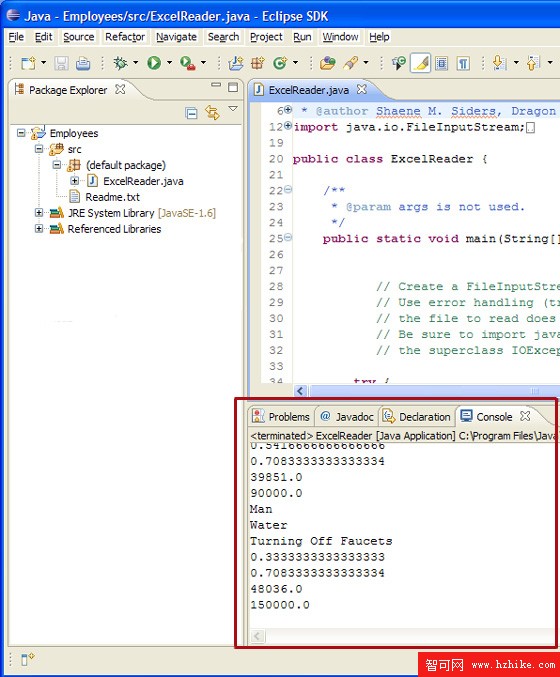
圖 7:Eclipse Console 中的 Java 輸出
以 Apache POI 讀取 Excel
在 Java 中,建立物件通常會使用類似「class objectName = new class();」的寫法。若要讀取 Excel,首先會用到 FileInputStream,因為 Excel 檔案是二進位格式,而不是純文字檔案。
Apache POI 中常用來讀取 Excel 的類別包括 HSSFWorkbook、HSSFSheet、HSSFRow 與 HSSFCell。其中,HSSF 主要用於處理 Excel 97 至 2003 的 .xls 檔案;若是 Excel 2007 以後的 .xlsx 檔案,則會使用 XSSF 相關類別。另有一組 SS 類別可同時支援兩種格式。
工作簿、工作表、列與儲存格
在 Apache POI 中,HSSFWorkbook 代表一個 Excel 活頁簿。建立活頁簿物件時,通常會把 FileInputStream 傳入 HSSFWorkbook 的建構子。由於 FileInputStream 是 InputStream 的子類別,因此可以直接使用。
活頁簿中可以有多張工作表,而 HSSFSheet 代表單一工作表。若只有一張工作表,可以透過索引 0 取得第一張工作表。取得工作表後,再用 getRow() 取得特定列,並用 HSSFRow 代表該列。
取得列之後,可以再用 getCell() 取得儲存格,並以 HSSFCell 代表單一儲存格。若要取得文字內容,可以使用 getStringCellValue()。若要一次遍歷所有資料,則需要巢狀迴圈依序處理工作表、列與儲存格。
注意儲存格型別與空值
在遍歷儲存格時,最常見的錯誤之一,是假設所有儲存格都是文字。事實上,儲存格可能包含數值、公式、布林值、錯誤值,甚至可能是空值。若直接對所有儲存格呼叫 getStringCellValue(),就可能發生錯誤。
因此,實務上會先用 getCellType() 判斷儲存格型別,再呼叫對應的方法。例如文字型別使用 getStringCellValue(),數值型別使用 getNumericCellValue(),公式型別使用 getCellFormula(),布林值則使用 getBooleanCellValue()。
此外,也要特別注意空值。如果儲存格沒有內容,取出來的物件可能為 null。在 Java 中,對 null 物件進行操作會導致錯誤,因此在處理儲存格之前,最好先進行 null 檢查,若為空就跳過該儲存格。
結語
透過 Apache POI,Java 開發者可以相對直接地讀取 Excel 檔案,並把試算表中的資料轉成程式可處理的物件。掌握活頁簿、工作表、列與儲存格的結構,以及儲存格型別判斷與空值處理,是後續進行資料轉換與報告自動化的基礎。
在系列文章的第二部分中,將會進一步說明如何把這些讀取到的資料轉換成 XML,並建立新的試算表,讓原始資料能被回收、重用,並轉化為更有價值的報告流程。