讓 WPF 應用快速連接 IBM 資料庫
Microsoft WPF 提供了強大的使用者介面建置能力,而 IBM Database Add-ins for Visual Studio 則讓開發者能更輕鬆地把 IBM 資料庫中的關聯物件帶進 XAML 應用。透過這個工具,即使對 XAML 或 IBM 資料庫不夠熟悉,也能快速建立具備資料綁定能力的 WPF 應用。
本文將說明如何使用 IBM Database Add-ins for Visual Studio,建立一個連接 IBM 資料庫的 XAML 應用,並展示文字方塊、清單方塊與格線檢視等常見資料綁定方式。
三種常見的資料綁定
IBM Visual Studio Add-ins 可在 XAML 應用中建立多種類型的資料庫綁定。本文聚焦於最常見的三種:
- 自由文字:將文字方塊綁定到資料表欄位。
- 清單方塊:將清單方塊綁定到資料表欄位。
- 格線:將格線檢視綁定到整張資料表。
這些綁定方式可以單獨使用,也可以組合在同一個應用中,讓使用者能同時檢視清單、單筆詳情與完整表格資料。
事前準備
若要使用這個工具建立 WPF 應用,通常需要具備以下環境:
- Visual Studio 2008 Professional Edition
- IBM Database Client V9.5 FP2 或後續版本
- IBM Database Add-ins for Visual Studio V9.5 FP2 或後續版本
- 可存取的 IBM 資料庫,例如 DB2 或 Informix
本文也假設讀者已具備基本的 IBM Database Add-ins for Visual Studio 使用經驗。若對 WPF 或 .NET Framework 3.0 不熟悉,建議先閱讀相關官方文件,再進行後續操作。
建立 WPF 應用與資料庫連線
首先,啟動 Visual Studio 2008,並在 Server Explorer 中建立新的資料庫連線。右鍵點選 Data Connection,選擇 Add Connection,即可開啟連線設定對話框。
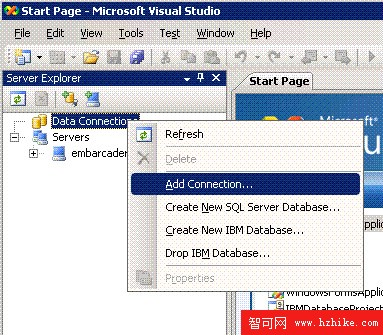
圖 1:Add Connection
在 Data Source 欄位中,選擇 IBM DB2、IDS 與 U2 Servers 提供的 .NET Framework 資料提供者,然後輸入伺服器名稱、使用者 ID 與密碼。完成後,可先按下 Test Connection 確認連線是否成功,再按 OK 儲存設定。
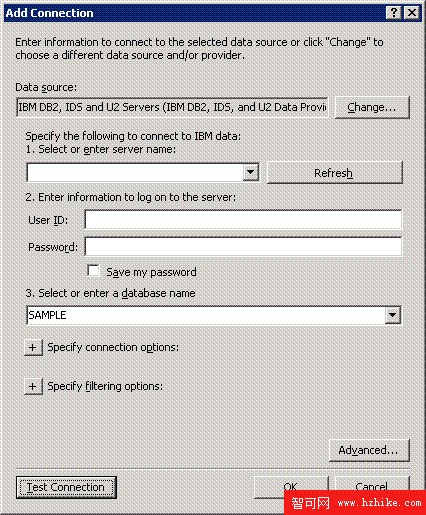
圖 2:Add Connection 對話框
連線建立後,展開 Tables 節點,即可看到資料庫中的資料表。
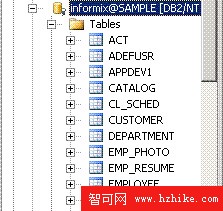
圖 3:展開 Tables 節點
在 Server Explorer 中,可以選擇資料表、檢視或預存程序作為應用程式的資料來源。本範例選擇 Employee 資料表。
產生 XAML 應用
右鍵點選 EMPLOYEE 資料表,然後從快顯選單中選擇 Generate XAML application。Visual Studio 會依所選物件自動產生一個包含資料綁定的 XAML 應用。
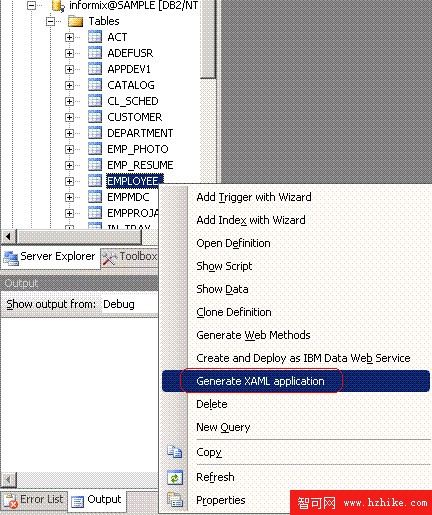
圖 4:Generate XAML application
產生的應用會包含多種資料綁定元素的組合,例如清單方塊、文字方塊與格線控制項。開發者可以在這個基礎上進一步調整版面與欄位。
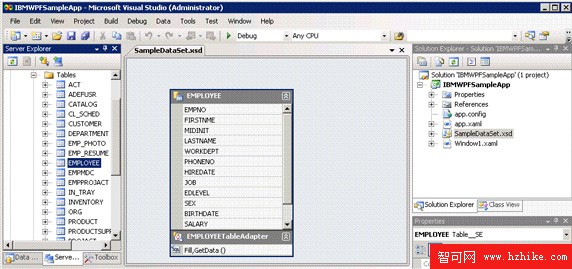
圖 5:產生的 XAML 應用
接著,系統會依 Employee 資料表產生對應的應用畫面與 XAML 內容。
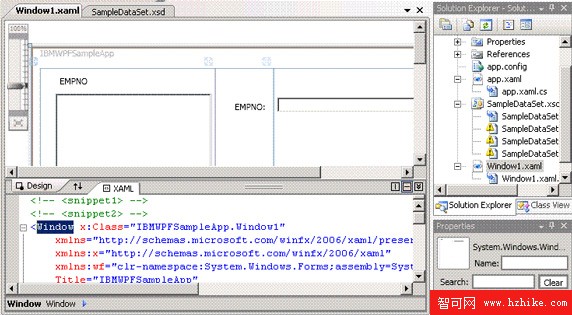
圖 6:產生的 XAML 應用程式 2
自動產生的內容
在建立 XAML 專案時,工具會自動完成多項設定,包括:
- 在 XAML 專案中加入 IBM 資料提供者參考。
- 加入包含所選資料表的強型別資料集。
- 產生 XAML 與 C# 程式碼,並初始化資料集。
- 建立 BindingSource 物件,並將資料集指定為資料來源。
- 將 BindingSource 指派給主格線的資料內容,以及清單方塊與格線控制項的資料來源。
- 產生可作為起點的使用者介面範例,並把各控制項對應到相關資料成員。
也就是說,開發者不需要一開始就手寫完整的資料存取與綁定邏輯,而是可以在工具產生的架構上進行調整與擴充。
執行應用
完成產生後,可以按 F5 執行應用。範例畫面會顯示 Employee 資料表的三種資料綁定:清單方塊顯示員工編號,右側文字方塊顯示所選員工的相關欄位,下方格線則顯示完整資料列。
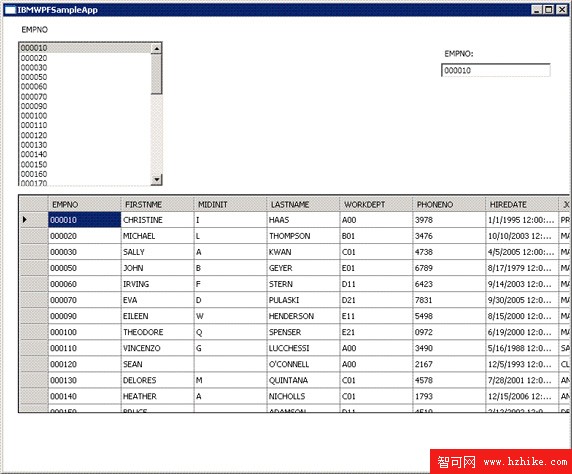
圖 7:執行產生的 XAML 應用
實際使用時,可能還需要微調文字方塊的水平對齊、欄位寬度或控制項位置,讓資料呈現更符合操作需求。
結語
IBM Database Add-ins for Visual Studio 讓 WPF 應用能快速對接 IBM 資料庫中的關聯物件。透過自動產生的 XAML 與 C# 程式碼,開發者可以減少重複性工作,把更多時間投入在使用者體驗與商業邏輯的設計。
對於需要快速建立內部工具、資料檢視畫面或原型應用的團隊而言,這種方式能显著降低入門門檻,也能讓資料綁定應用的開發流程變得更直覺。