您大概見過它們:網頁角上那顆橘紅色的 RSS  或 XML
 小按鈕。好奇點下去之後,眼前面對的卻是一片密密麻麻的程式碼?如果這個疑問一直卡在心裡,那就跟著這篇文章一起走進「內容聚合」的世界。
RSS 到底是什麼
RSS 這個縮寫有過好幾層含義:RDF Site Summary、Rich Site Summary,一直到最廣為流傳的 Really Simple Syndication。個人最偏愛最後一個說法,因為它最貼切地說出了 RSS 的本質——一種服務。嚴格來說,把它稱作「XML 聚合」也完全成立,因為它建立在 XML 語言之上。本文所談的 RSS,指的是聚合這整件事的概念,也涵蓋 Atom 等其他同類 XML 技術。
它的運作方式很直覺:內容被「推送」出來(RSS 讓內容得以擺脫呈現層的束縛),再「匯集」進一個 RSS 閱讀器。透過閱讀器或 feed reader,您可以把所有想追蹤的來源收攏在同一個程式裡,看成一張完整的資訊地圖。這就像自己編一份報紙:紐約時報、BBC、華爾街日報、華盛頓郵報的新聞同時攤在眼前,而且每一家報紙都能只挑您感興趣的主題。
支撐這一切的關鍵是元資料——也就是「關於資料的資料」。RSS 把元資料包在內容外圍,讓閱讀器得以判斷這是文字還是多媒體、發布時間是什麼等等。
為什麼 RSS 紅了,好處在哪
今天的資訊環境裡,人們往往得從數百封信件與數十個網站中大海撈針。RSS 閱讀器把這些分散的來源收進同一個視角,把這件苦差事變簡單了。
它讓您在一個應用程式或一個網站裡讀完所有新聞與部落格,再把選定的 feed 整理成易讀的清單。集中在單一位置閱讀,好處相當具體:
- 需要拜訪的網站變少了。
- 新聞變成「隨需應變」——您幾天沒開也沒關係,內容還在那裡等您,不像傳統網站首頁每天翻新一輪。
- 收件匣不會再被電子報塞爆。 RSS 裡幾乎不可能出現垃圾郵件,因為要不要訂閱完全由您決定。
- 內容可以量身訂製。不必在成千上萬篇文章裡翻找,讓特定主題自己「上門」。
- 不感興趣的文章或頻道,直接略過。
- 依標題、產業或主題領域分類的動態新聞,隨時掌握。
- 不必反覆檢查網站有沒有更新,閱讀器會主動把新內容送來。
內容分發的新形態
以往想拿到新聞、股價、安全警告、產業分析或產品評測,得逐個網站巡一遍,耗時又費力。很多人乾脆訂閱電子報,結果收件匣一天被轟炸數次,甚至每小時一波,分類與過濾的成本反而更高。
RSS 閱讀器把這些內容聚合進一個簡潔、好讀的應用程式,而且不會去打擾電子郵件這種生產力工具。多數閱讀器的外觀和郵件用戶端或新聞組閱讀器相似:左側是資料夾,右側是內容。資料夾可以代表不同網站、不同新聞頻道,若您是重度部落客讀者,也可以一個部落格一個資料夾。
RSS 的流行,很大一部分來自部落圈。每週重複造訪同一個部落格、只為了確認作者有沒有更新,實在太沒效率;與其如此,不如讓內容自己送來。同样的邏輯也適用於新聞組與社群論壇。
版本這麼多,該用哪一個
RSS 0.91、0.92、1.0、2.0,再加上 Atom——這些規範背後其實是不同的作者與團體:Dan Libby 與 Netscape(RSS 0.9、0.91)、David Winer(0.92、2.0),以及延續 Libby 工作的 RSS-DEV 工作小組(RSS 1.0)。從最初的 RSS 格式一路演進到 Winer 的 XML 聚合,參與者眾多。值得留意的是,這些版本彼此並非線性疊加,RSS 2.0 不等於 RSS 1.0 加上新功能,因此不是每個閱讀器都支援所有版本。若想深入了解差異,Sam Ruby 的版本比較文是很好的起點。
另一個規格 Atom 由 IETF 推動,目標是做出一個能被广泛採用的標準。對內容作者而言,選擇其實不難:依您想分發的內容挑一個能承載所需元資料的規範(例如 podcast 需要的附件功能),或直接同時提供 RSS 2.0 與 Atom 兩種版本。
以下是一個 RSS 2.0 feed 的樣例:
清單 1. RSS 2.0 feed 範例
<?xml version="1.0"?>
<rss version="2.0">

  <channel>
    <title>Feed Title</title>
    <link>https://yourwebsite.com/</link>
    <description>Feed Description</description>
    <language>en-us</language>
    <pubDate>Mon, 03 Jan 2005 12:00:00 GMT</pubDate>

    <item>
      <title>Article Title</title>
      <link>https://yourwebsite.com/articlelink.html</link>
      <description>Your content included here.</description>
    </item>

  </channel>
</rss>
閱讀器有哪些類型
讀 RSS 的方式大致分為獨立應用程式、Web 入口網站,以及瀏覽器內建支援三種。有些免費,有些以付費方式提供進階功能。
很多人會被那顆橘色小按鈕搞得一頭霧水:點下去看到的不是漂亮的頁面,而是滿屏標記語言。別緊張,那正是 XML 原始碼,您只需要把該頁的網址複製到 RSS 閱讀器裡即可。常見做法有兩種:
- 遇到佈滿標記的 RSS 頁面時,直接複製瀏覽器頂端的 URL,貼進閱讀器。
- 對圖示按右鍵,Firefox 使用者選「複製連結位置」,Internet Explorer 使用者選「複製捷徑」。
閱讀器:您的瀏覽器
Firefox 本身就支援 RSS,Opera 與 Apple Safari 也開箱即用,Internet Explorer 的後續版本則補上了這項能力。
在 Firefox 中訂閱非常簡單:點一下網址列上的即時書籤圖示  ,選擇「Subscribe to <網站頻道名稱>」,再為書籤命名即可。這個圖示只會出現在提供 RSS 的網站上,例如 CNN 首頁就能選擇訂閱「Top Stories」或「Recent Stories」。訂閱後,Firefox 書籤中會多一個動態的即時書籤,滑鼠移上去就能看到最新文章清單,點標題便會開啟對應頁面。
想要更好的閱讀體驗,可以把書籤欄移到左側:在工具列選擇「檢視 > 側邊欄」,再勾選「書籤」,訂閱清單就會常駐瀏覽器側邊。
圖 1. 即時書籤截圖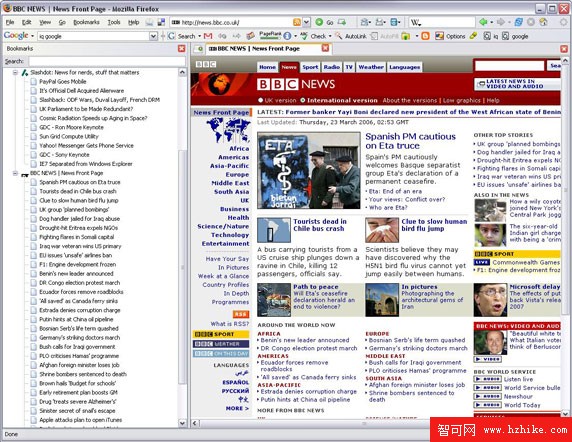
圖片看不清楚?請點擊這裡查看原圖(大圖)。
值得一提的是,雖然少數瀏覽器提供了快速訂閱的入口,但隨著訂閱數量增長,您很快就會發現瀏覽器在分類與過濾上的能力相當有限——這正是專門工具存在的意義。
閱讀器:獨立應用程式
這類程式安裝在電腦裡,運作方式像 Lotus Notes 或 Outlook 這類郵件用戶端。它們體積小、通常在背景執行,並多數具備提示機制,例如音效或右下角彈出視窗。
SharpReader(免費)
平台:Windows
免費的 RSS/Atom 聚合器,外觀與郵件程式相似,可依日期、標題或主題分類與過濾。訂閱時需要從瀏覽器複製 RSS 網址。同類產品還有 FeedReader,速度更快,但在頁面與圖像的呈現上不如 SharpReader 完整。
FeedDemon
平台:Windows
介面清爽,支援分頁瀏覽與文章分組,還能主動搜尋網站的 feed——即使您只知道網站位址、不知道 feed 的確切路徑也沒問題。
圖 2. FeedDemon 截圖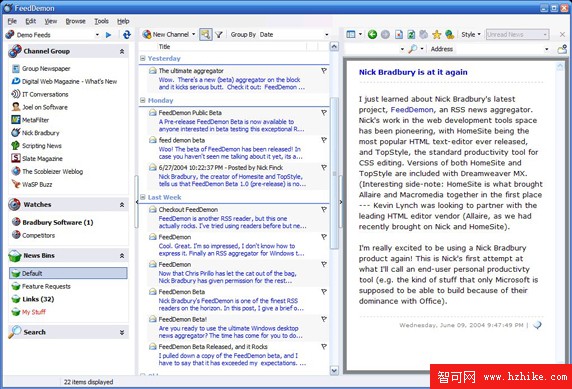
圖片看不清楚?請點擊這裡查看原圖(大圖)。
NetNewsWire
平台:Mac OS X
Mac 用戶的熱門選擇,具備分頁瀏覽、腳本支援,以及大量調整 feed 外觀的進階選項。
圖 3. NetNewsWire 截圖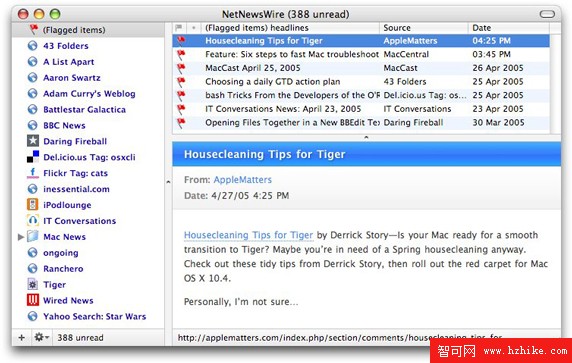
圖片看不清楚?請點擊這裡查看原圖(大圖)。
閱讀器:Web 入口網站
也有幾項服務讓您在線上完成聚合,其中最普及的免費選擇之一是 Bloglines,特色包括:
- 跨平台可用,Windows、Linux 或 Mac 都能上。
- 在只知道網域、不知道 feed 位址時,自動探索該網域的 feed。
- 從任何一台電腦都能存取您的訂閱,閱讀狀態跨裝置同步,只看未讀內容。
- 提供支援上網手機的行動版本。
- 對 Firefox 有良好支援,右鍵即可加入新 feed。
- 可選擇隱藏沒有更新的頻道。
- 能把文章存起來留待日後閱讀。
- 內建部落格帳號。
- 訂閱清單可公開分享,也就是所謂的 blogroll。
- 顯示有多少其他人也訂閱了同一個頻道。
圖 4. Bloglines 截圖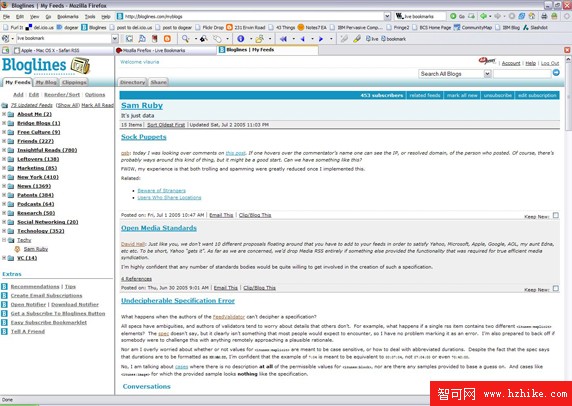
圖片看不清楚?請點擊這裡查看原圖(大圖)。
My Yahoo! 可以打造個人化首頁,但它並不是聚合器,缺少 Bloglines 那樣的雙窗格視圖等聚合能力。
相較於傳統閱讀器,Web 服務也有明顯的短板:內容都存在伺服器上,無法離線閱讀(雖然有第三方工具可把公開網站同步到本機);此外,公司內部網的 feed 位於外部服務觸及不到的範圍,自然無法訂閱。
閱讀器:在路上
行動環境下,人們希望在通勤途中也能讀完訂閱內容。手機、PDA 甚至 iPod 都有相應工具,多數閱讀器同時支援線上與離線模式。Bloglines 就提供了行動版介面,如下圖在 Treo 650 上的呈現。
圖 5. Treo 650 上的 Bloglines 行動版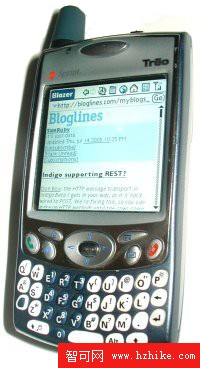
線上
- Bloglines 與 Feedburner 支援具備上網瀏覽器的手持裝置。
- Yahoo! Mobile 可在支援 WAP 的手機上使用。
- FreeRange 是面向支援 Java 的手機的聚合器。
離線
- PocketRSS 可在 Pocket PC 上離線閱讀,需透過 ActiveSync 同步內容。
- Quick News 面向 Palm OS,在同步時下載 feed 供離線瀏覽。
- iPod Agent 讓您直接在 iPod 上讀 feed。
IBM 上有哪些可訂閱的資源
IBM 多個領域都以 RSS 與 Atom 分發內容。在 developerWorks 上,您可以訂閱特定產品與技術的 feed,也可以追蹤 IBM 部落客;更實用的是自訂 feed 功能——把感興趣的產品與技術自由混搭,並依文章、軟體下載、教學、技術文件等類型過濾,產出一條完全符合自己口味的新聞源。
操作很直覺:勾選主題區域與內容類型,按 Submit,再把新產生的 URL 貼進閱讀器即可。例如同時選擇 DB2、WebSphere、Linux 與開放原始碼技術,就能得到跨主題的個人化頻道。
自訂 feed 還有一項特色:可用關鍵字過濾。想緊盯 WebSphere Application Server(常被簡稱 WAS)的文章,只要在自訂 feed 中填入「WAS」並勾選「Articles」,就會得到一份專屬於您的 WAS 文章串流。
圖 6. developerWorks 個人化 feed 截圖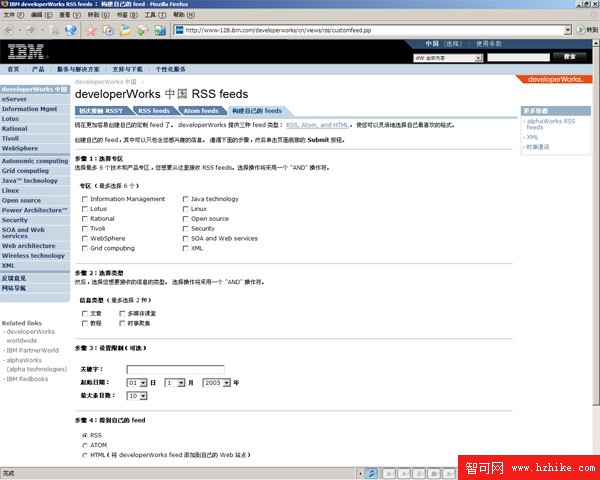
圖片看不清楚?請點擊這裡查看原圖(大圖)。
除了 developerWorks,alphaWorks 也能讓您掌握新興技術的動態,同樣支援關鍵字自訂 feed;IBM 的新聞稿則以聚合形式提供。
RSS 對 Web 的影響
RSS 隨部落圈的擴張而普及,越來越多網站主動提供 feed。除了新聞與部落格外,聚合的價值還能延伸到更遠的地方。
傳統用途
- 從個人化入口(如 Yahoo)或傳統媒體(如 CNN)聚合新聞
- 企業新聞發布
- 電子報(把內容從郵件裡解放出來)
- 部落格聚合
創新的用法
- 音樂與廣播節目(podcasting、NPR)、電視節目(網路電視)
- 郵件傳遞(Gmail)
- 產品消息(Amazon.com、Netflix)
- 照片分享(Flickr)
- 社群書籤(del.icio.us):看別人在收藏什麼,或訂閱特定人與分類
- 軟體更新通知
- 天氣預報(rssweather.com)
- 包裹追蹤(UPS、FedEx、USPS)
- 搜尋關鍵字警示(Google Alert):掌握自己的網站何時、在哪裡被討論
- 股市與金融資訊更新(SmartMoney)
微軟也在 Windows Vista 與 Internet Explorer 7 中大幅深化對 RSS 的支援,目標是讓資訊能在不同應用程式之間更順暢地流動。