本文示例源代碼或素材下載
本文討論:
- SmartArt 圖形數據模型
- 創建 XML 以自定義 SmartArt 圖形
- 算法、限制和規則
- 測試和調試自定義 SmartArt 圖形
本文使用了以下技術:2007 Microsoft Office 系統
 目錄
2007 Microsoft Office 系統為 Word 文件、Excel 試算表、PowerPoint 簡報與 Outlook 電子郵件帶來了一種全新的呈現方式——SmartArt 圖形。它把預定義的版型與圖形整合成一個可直接插入、快速設定的圖庫,還具備自動縮放與自動對齊的能力,同時允許您編輯物件與屬性。當您把內建選項都玩過一輪之後,往往會腦中浮現「要是圖庫裡有這個版型就好了」的念頭。好消息是:SmartArt 圖形是完全可擴充的,您完全可以打造屬於自己的版面配置。本文就帶您從頭認識自訂 SmartArt 圖形布局的基礎知識。
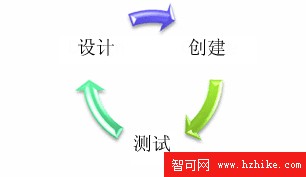
圖 1a 使用 SmartArt 圖形創建的示例圖表
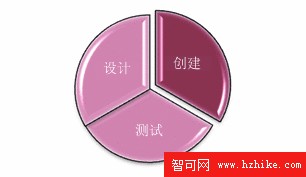
圖 1b
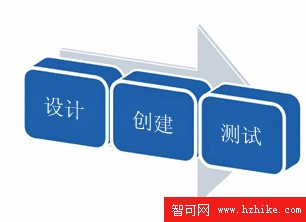
圖 1c

圖 1d
SmartArt 布局圖庫中的每一個圖形,背後都有一份定義它如何依據使用者輸入的資料來組裝物件的 XML 文件。這些文件運用各種布局算法——線性流程、循環,甚至把兩者搭配來建立階層圖表——並透過複合算法精確決定每個圖形的調整與擺放方式,讓你能靈活創造各種類型的圖形。
設計圖形布局
自訂 SmartArt 圖形的第一步,是先想清楚「它長什麼樣子」。確定外觀之後,才能開始拆解它是怎麼做出來的。
假設您想做出類似圖 2 的圖形。首先,要盤點需要哪些圖形:本例用到了藍色圖形的圓角矩形、白色線條的矩形,以及不帶線條與填色的文字區域矩形。
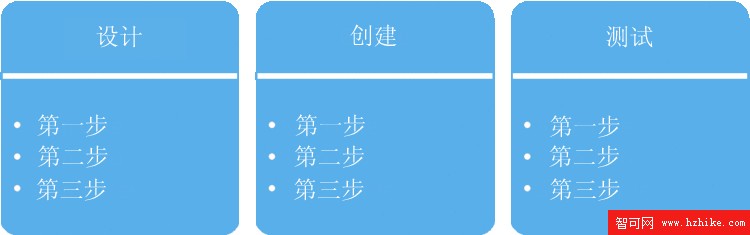
圖 2 目標圖形布局
接著觀察圖形的排列方式。本例中,藍色矩形沿著水平線排列、從繪圖區左側開始;白色方塊與藍色方塊組合成一個複合圖形,各複合圖形之間留有空隙。這樣的排列由其中一種 SmartArt 算法決定,包括線性流程、彎曲線性流程、循環、階層與複合(固定位置)布局。
再來看文字如何在圖形中呈現。所有 SmartArt 圖形都會映射回一個可視為階層清單的底層數據模型。例如圖 2 中的文字,就對應圖 3 的清單結構。
Figure3 模型
設計 第一步 第二步 第三步 創建 第一步 第二步 第三步 測試 第一步 第二步 第三步
在 SmartArt 圖形裡,每個圖形都能承載多層級文字,並映射回上述結構。本例的每個複合圖形都包含兩層文字:第一層有時稱為父文字或一級項,第二層則稱為子文字或二級項。子文字前通常會加上項目符號,表示它從屬於父文字。
最後一步,是決定要如何從特定資料集中擷取並呈現內容。SmartArt 提供了幾種策略:
- 靜態圖形布局:永遠顯示固定數量的圖形。例如固定三個圖形,使用者前三個一級項的文字會顯示,之後新增的一級項則不會出現。
- 半動態圖形布局:只顯示與複合圖形數量相同的一級項,最多到指定的上限。例如可含零到三個複合圖形,超過三行的一級文字不會再新增圖形。
- 動態圖形布局:不限於特定數量的圖形,有多少個複合圖形就能容納多少行一級文字;隨著圖形增多,它們會自動縮小以適應繪圖區。對本例而言,動態布局是最佳選擇。
布局節點和算法
SmartArt 圖形布局透過 XML 文件建立,說明要建立哪些圖形、它們如何映射回數據模型,以及採用哪一種算法來布局。這些文件是開放文檔包的一部分,與 Word、PowerPoint 的新檔案格式類似,其中的 layout1.xml 提供了主要的布局定義。
布局定義的基本成分是布局節點。每個節點都關聯一個算法,用來決定如何為其子布局節點定尺寸與定位,或如何調整圖形內文字的大小。所有節點彼此嵌套,最終都位於同一個根布局節點之下(如圖 4)。
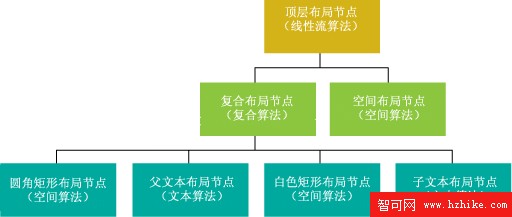
圖 4 圖形布局定義
由於同一組布局節點及其後代的定義相同,布局定義文件只需指定一次這組節點,再附上控制建立次數的額外資訊即可。圖 5 展示了本例 XML 的基本結構。
Figure5 XML 結構定義示例布局樹
<?XML version="1.0" encoding="utf-8"?>
<layoutDef XMLns=
 "https://schemas.openXMLformats.org/drawingml/2006/diagram">
 <layoutNode name="diagram">
 <alg type="lin" />
 <presOf />
 <forEach axis="ch" ptType="node">
 <layoutNode name="composite">
 <alg type="composite" />
 <presOf />
 <layoutNode name="roundRect">
 <alg type="sp" />
 <presOf axis="self" />
 </layoutNode>
 <layoutNode name="parentText">
 <alg type="tx" />
 <presOf axis="self" />
 </layoutNode>
 <layoutNode name="whiteRect">
 <alg type="sp" />
 <presOf />
 </layoutNode>
 <layoutNode name="childText">
 <alg type="tx" />
 <presOf axis="des" ptType="node" />
 </layoutNode>
 </layoutNode>
 <forEach axis="followSib" ptType="sibTrans" cnt="1">
 <layoutNode name="space">
 <alg type="sp" />
 <presOf axis="self" />
 </layoutNode>
 </forEach>
 </forEach>
 </layoutNode>
</layoutDef>
請注意,XML 中每個布局節點都有名稱。本例這些名稱是可選的,但在其他位置引用時可能變成必要;命名也有助於組織結構、辨識各個區塊。
布局樹和數據模型映射
除了布局節點與算法標記,XML 還包含 forEach 與 presOf 標記,用來指示如何把布局節點映射到使用者的數據模型。
SmartArt 圖形的底層數據模式是節點與關聯的集合,共有兩種關聯:父/子轉換(建立節點間的階層關係)與兄弟轉換(相同父項下相鄰節點之間的關係)。圖 6 說明了這些關聯。
Figure6 SmartArt Graphics 中的關聯
示例項目符號列表
o 父項一
 o 子項一
 o 子項二
o 父項二
 o 子項一

相應的數據模型
o 根元素
 o 父/子轉換:根到"父項一"
 o 節點:"父項一"
 o 父/子轉換:"父項一"到"子項一"
 o 節點:"子項一"
 o 兄弟轉換:"子項一"到"子項二"
 o 父/子轉換:"父項一"到"子項二"
 o 節點:"子項二"
 o 兄弟轉換:"子項二"到"子項一"
 o 兄弟轉換:"父項一"到"父項二"
 o 父/子轉換:根到"父項二"
 o 節點:"父項二"
 o 父/子轉換:"父項二"到"子項一"
 o 節點:"子項一"
 o 兄弟轉換:"父項二"到"父項一"
forEach 元素會在數據模型中移動以選取一組節點,而 presOf(代表)元素則把布局節點映射到數據模型中的特定項。圖 7 概述了這些屬性。
Figure7 forEach 和 presOf 屬性
屬性|描述|軸(確定如何在數據模型中定位並設定上下文節點,起始於根元素;常用值有 self、child、des、desOrSelf、followingSib)|ptType(篩選要選取的項目類型:node、parChTrans 或 sibTrans)|st(start,先選取回傳組中的哪一項,預設 1)|cnt(count,要選取的項目數量,預設 0 即全部)|hideLastTrans(是否把最後一個兄弟轉換篩出,預設 true)
示例布局 XML 含有兩個 forEach 元素:
<forEach axis="ch" ptType="node">
<forEach axis="followSib" ptType="sibTrans" cnt="1">
第一個元素選取根元素的所有直接子節點,也就是項目符號清單裡的每個一級文字項,並為每個所選項建立嵌套的布局節點。第二個 forEach 依據當前上下文選取兄弟轉換項,主要對應清單中項目之間的轉換。
示例中每個 layoutNode 都有一個 presOf 語句:
<presOf />
<presOf axis="self" />
<presOf axis="des" ptType="node" />
空的 presOf(<presOf />)表示該節點不映射到任何數據項,常用於不帶文字的圖形,或僅用來協助布局的節點。axis="self" 把上下文項與生成的節點關聯,本例用來把父文字放入父文字區域;axis="des" 搭配 ptType="node" 則把某父項的所有後代關聯到同一節點,本例用來把子文字放進同一文字區域。
圖形屬性
建立好結構並完成映射後,就能補上「要畫什麼圖形」的資訊。SmartArt 布局可使用任何標準 Office 圖形。
並非每個布局節點都要顯示圖形;有些只用來組織結構或在布局時留出額外空間。本例中,線性流程、複合算法以及複合圖形之間的空白節點都不顯示圖形,它們會指定一個空的 shape 元素(圖 8)。
Figure8 指定空的圖形元素
<layoutNode name="diagram">
 <alg type="lin" />
 <presOf />
 <shape />
 <forEach axis="ch" ptType="node">
 ...
 </forEach>
</layoutNode>
<layoutNode name="composite">
 <alg type="composite" />
 <presOf />
 <shape />
 ...
</layoutNode>
<layoutNode name="space">
 <alg type="sp" />
 <presOf axis="self" />
 <shape />
</layoutNode>
空的 shape 元素通常為預設值(實際預設由關聯算法決定),但明確寫出可清楚表示「此節點未指派圖形」。現在開始加入真正的圖形。每個複合圖形由兩個可見矩形組成:圓角藍色矩形與規則白色矩形,透過把形狀 ID 指定為 shape 標記的 type 來識別。圓角矩形的值為 roundRect。
圓角矩形帶有可調整外觀的手柄。本例不希望它像預設那樣圓,因此用 XML 設定調整點:
<layoutNode name="roundRect" styleLbl="alignNode1" >
 <alg type="sp" />
 <presOf axis="self" />
 <shape type="roundRect">
 <adjLst>
 <adj idx="1" val="0.1" />
 </adjLst>
 </shape>
</layoutNode>
那要怎麼知道形狀類型與調整值?有個小撇步:新的 PowerPoint 檔案格式與 Word、Excel 一樣都以 XML 為基礎。您可以在空白投影片上畫出想要的形狀、調好手柄後存檔,再把 PowerPoint 檔改名為 .zip 解壓檢視 XML,就能推得形狀名稱與手柄值。但要注意,PowerPoint 與 SmartArt 布局使用不同的測量比例,數值需要換算。例如 PowerPoint 中圓角矩形的 XML 是:
<a:prstGeom prst="roundRect">
 <a:avLst>
 <a:gd name="adj" fmla="val 10000" />
 </a:avLst>
</a:prstGeom>
白色矩形更簡單,只需形狀類型(此例為 rect),並用樣式標籤 fgAcc1(前景重音 1)確保它在套用 3D 屬性後仍與圓角矩形形成對比且位於上層:
<layoutNode name="whiteRect" styleLbl="fgAcc1" >
 <alg type="sp" />
 <presOf />
 <shape type="rect" />
</layoutNode>
最後,圖形包含兩個文字區域形狀,同樣是簡單矩形。若不想讓使用者看到它們,可用 hideGeom(隱藏幾何)屬性隱藏線條與填色;由於希望文字看起來像藍色矩形的一部分,這些形狀沿用與圓角矩形相同的樣式標籤:
<layoutNode name="parentText" styleLbl="alignNode1" >
 <alg type="tx" />
 <presOf axis="self" />
 <shape type="rect" hideGeom="true" />
</layoutNode>
<layoutNode name="childText" styleLbl="alignNode1" >
 <alg type="tx"/>
 <presOf axis="des" ptType="node" />
 <shape type="rect" hideGeom="true" />
</layoutNode>
限制、規則和文字屬性
指派給布局節點的算法決定了後續節點與圖形在畫布上的組織方式。雖然算法有預設尺寸與回退行為,但您幾乎總會想透過布局定義來控制圖形尺寸與文字行為。
限制(constr)用來為每個圖形、字體大小與邊距指定理想(起始)尺寸;規則(rule)則允許在需要更多空間時,於一定範圍內放寬這些限制。例如線性流程矩形理想為 2 吋寬 1 吋高、字型 65 磅,但若頁面要塞進 10 個圖形,就可加上規則允許高度放大、字型縮小(但不得再小於下限)。對應的 XML:
<constrLst>
 <constr type="w" val="50" />
 <constr type="h" val="25" />
 <constr type="primFontSz" val="65" />
</constrLst>
<ruleLst>
 <rule type="h" val="125" />
 <rule type="primFontSz" val="10" />
</ruleLst>
建立規則與限制時,尺寸以毫米為單位、字型以磅為單位。規則會依序套用,且數值並非絕對——若文字在 14 磅時已合適,就會停止縮小。限制與規則也可寫成引用值,例如讓矩形高度一開始是寬度的一半,再放大到兩倍:
<constrLst>
 <constr type="w" val="50" />
 <constr type="h" refType="w" fact="0.5" />
 <constr type="primFontSz" val="65" />
</constrLst>
<ruleLst>
 <rule type="h" fact="2" />
 <rule type="primFontSz" val="10" />
</ruleLst>
放限制與規則的位置(父節點或節點自身)取決於諸多因素:方便性(把字型資訊集中管理更易維護)、引用(互相引用的限制宜放一起)、以及算法需求(例如複合算法要求在複合節點層級指定子節點的尺寸與位置)。
在本例中,複合節點的寬高應與布局區域一致,因此把複合節點的寬高設為與根節點相等;接著讓複合節點之間的間距隨圖形縮放,設為複合節點寬度的 10%;最後把所有節點字型設為 65 磅並加上等同值,確保大小一致。圖 9 是帶有限制的完整 XML:
Figure9 帶有限制的圖表布局節點
<layoutNode name="diagram">
 <alg type="lin" />
 <presOf />
 <shape />
 <constrLst>
 <constr type="w" for="ch" forName="composite"
 refType="w" fact="1" />
 <constr type="h" for="ch" forName="composite"
 refType="h" fact="1" />
 <constr type="w" for="ch" forName="space"
 refType="w" refFor="ch" refForName="composite"
 fact=".1" />
 <constr op="equ" type="primFontSz" for="des"
 ptType="node" val="65" />
 </constrLst>
 <ruleLst />
 <forEach axis="ch" ptType="node">
 ...
 </forEach>
</layoutNode>
複合算法在 SmartArt 算法中相當特別:它本身不主動決定大小與位置,而是採用您以限制指定的數值來布局。因此凡是複合算法定位的節點,都必須在複合節點的限制區塊中定義其限制。指定時要沿水平軸與垂直軸給值,兩軸皆從布局區左上角(值為 0)起算,通常以複合節點寬高的百分比表示;任一軸只需指定其中兩個值,其餘可推算得出。此外,限制必須以與嵌套節點相同的順序指定,預設也依節點順序決定堆疊次序。圖 10 為本例的複合限制:
Figure10 複合布局節點限制
<layoutNode name="composite">
 <alg type="composite" />
 <presOf />
 <shape />
 <constrLst>
 <!--roundRect 的限制 -->
 <constr type="w" for="ch" forName="roundRect" refType="w" fact="1" />
 <constr type="h" for="ch" forName="roundRect" refType="h" fact="1" />
 <constr type="l" for="ch" forName="roundRect" val="0" />
 <constr type="t" for="ch" forName="roundRect" val="0" />
 <!--parentText 的限制 -->
 <constr type="w" for="ch" forName="parentText" refType="w" fact="1" />
 <constr type="h" for="ch" forName="parentText" refType="h" fact=".175" />
 <constr type="l" for="ch" forName="parentText" val="0" />
 <constr type="t" for="ch" forName="parentText" val="0" />
 <!--whiteRect 的限制 -->
 <constr type="w" for="ch" forName="whiteRect" refType="w" fact="1" />
 <constr type="h" for="ch" forName="whiteRect" refType="h" fact=".025" />
 <constr type="l" for="ch" forName="whiteRect" val="0" />
 <constr type="t" for="ch" forName="whiteRect" refType="h" fact=".175" />
 <!--childText 的限制 -->
 <constr type="w" for="ch" forName="childText" refType="w" fact="1" />
 <constr type="h" for="ch" forName="childText" refType="h" fact=".8" />
 <constr type="l" for="ch" forName="childText" val="0" />
 <constr type="t" for="ch" forName="childText" refType="h" fact=".2" />
 </constrLst>
 <ruleLst />
 <layoutNode name="roundRect" styleLbl="node1" > ... </layoutNode>
 <layoutNode name="parentText" styleLbl="node1" > ... </layoutNode>
 <layoutNode name="whiteRect" styleLbl="fgAcc1" > ... </layoutNode>
 <layoutNode name="childText" styleLbl="node1" > ... </layoutNode>
</layoutNode>
roundRect 與 whiteRect 不含文字、也沒有特定的縮放方式,寬高與位置都在複合節點限制中指定,因此不需其他限制或規則,空的限制與規則列表元素是可選的(圖 11)。parentText 的尺寸與位置同樣在複合限制中指定,剩下的只有文字屬性;多數 SmartArt 文字的字型大小由主要字型大小(primFontSz)控制,本例在根節點指定起始值 65 磅。由於 65 磅對多數圖形偏大,可加上限縮到 5 磅的規則:
Figure11 空限制和規則列表元素
<layoutNode name="roundRect" styleLbl="node1" >
 <alg type="sp" />
 <presOf axis="self" />
 <shape type="roundRect">
 <adjLst>
 <adj idx="1" val="0.1" />
 </adjLst>
 </shape>
 <constrLst />
 <ruleLst />
</layoutNode>
<layoutNode name="whiteRect" styleLbl="fgAcc1" >
 <alg type="sp" />
 <presOf />
 <shape type="rect" />
 <constrLst />
 <ruleLst />
</layoutNode>
若字型縮到 5 磅仍容不下,文字就會溢出圖形。childText 節點同樣有調整字型的限制與規則,並需要文字參數以正確對齊(圖 12):
Figure12 算法元素中的文字參數
<layoutNode name="childText" styleLbl="node1" >
 <alg type="tx">
 <param type="stBulletLvl" val="1" />
 <param type="parTxLTRAlign" val="l" />
 <param type="parTxRTLAlign" val="r" />
 <param type="txAnchorVert" val="t" />
 </alg>
 <presOf axis="des" ptType="node" />
 <shape type="rect" hideGeom="true" />
 <constrLst>
 <constr type="secFontSz" refType="primFontSz" />
 </constrLst>
 <ruleLst>
 <rule type="primFontSz" val="5" />
 </ruleLst>
</layoutNode>
此節點顯示的是項目符號清單,我們希望項目符號從第一層開始,而預設會從第二層開始,因此 stBulletLvl 設為 1(此參數僅支援 1 與 2)。由於是清單,文字應靠左、靠頂對齊,故用 parTxLTRAlign 設為 l、txAnchorVert 設為 t;同時加上 parTxRTLAlign 設為 r,以支援從右到左語言的環境。所有圖形還支援次要字型大小(secFontSz),對應項目符號起始處;預設為主要字型的 78%。本例讓次要與主要字型相等,以確保邊距取值合適。空間節點做為占位符,用來在複合圖形之間保留水平空間,其寬度限制已在圖表節點定義,因此空間節點自身的限制與規則列表為空。
打包布局定義文件
前面討論的 XML 是整體開放文檔包的一部分。它其實就是一個副檔名為 .glox 的加壓 ZIP 檔,具備以下結構:
_rels/.rels/圖表/layout1.xml/layout1header.xml/[Content_Types].xml
.rels 文件定義 .glox 各部分的關聯,內容如下:
<?XML version="1.0" encoding="utf-8"?>
<Relationships XMLns=
 "https://schemas.openXMLformats.org/package/2006/relationships">
 <Relationship
 Type="https://schemas.openXMLformats.org/OfficeDocument/2006/
 relationships/diagramLayoutHeader"
 Target="/diagrams/layoutHeader1.XML" Id="rId1" />
 <Relationship
 Type="https://schemas.openXMLformats.org/OfficeDocument/2006/
 relationships/diagramLayout"
 Target="/diagrams/layout1.XML" Id="rId2" />
</Relationships>
圖表文件夾含有兩個布局定義文件。layout1.xml 是主要定義(即本文說明的 XML),layout1header.xml 則包含標頭資訊(唯一 ID、標題與說明):
<?XML version="1.0" encoding="utf-8"?>
<layoutDefHdr uniqueId="msdn/sampleGraphicLayout"
 xmlns="https://schemas.openXMLformats.org/drawingml/2006/diagram">
 <title val="MSDN 圖形布局示例" />
 <desc val=" " />
 <catLst>
 <cat type="list" pri="500" />
 </catLst>
</layoutDefHdr>
每個布局都需要唯一的 uniqueId;若與其他定義重複,檔案將不會載入。標題與說明會顯示在使用者介面,可用來提示使用時機與方法。類別與優先級則決定它在圖庫中的位置,支援的類別有清單、流程、循環、關聯、稜錐、矩陣與其他;內建布局在每個類別以優先級 1000 起算、增量 1000,您可用任何正整數。[Content_Types].xml 位於根目錄,定義整個包的結構與命名空間:
<?XML version="1.0" encoding="utf-8"?>
<Types xmlns="https://schemas.openXMLformats.org/package/2006/
 content-types">
 <Default Extension="XML" ContentType="application/
 vnd.openXMLformats-Officedocument.drawingml.
 diagramLayoutHeader+XML" />
 <Default Extension="rels" ContentType="application/
 vnd.openxmlformats-package.relationships+XML" />
 <Override PartName="/diagrams/layout1.XML"
 ContentType="application/vnd.openXMLformats-
 Officedocument.drawingml.diagramLayout+XML" />
</Types>
測試圖形布局
把布局打包成 .glox 後,必須放到正確目錄才會出現在圖庫。預設位置是:%APPDATA%MicrosofttemplatesSmartArt Graphics。您也可用登錄檔 UserTemplates(位於 HKEY_CURRENT_USERSoftwareMicrosoftOffice12.0CommonGeneral 的字串值)把模板目錄改到別處;此設定對所有 Office 模板生效,SmartArt 會到指定路徑下尋找 SmartArt 圖形文件夾。放好檔案後啟動支援 SmartArt 的應用程式、點擊「插入 SmartArt」,若沒有立即報錯,您的圖形就會出現在指定類別中。若需要修正 XML,請重新啟動 Office 應用程式以重新載入。
錯誤類型和錯誤日誌
SmartArt 會提供一個 XML 日誌檔追蹤布局定義的錯誤與警告。常見錯誤可分三類:uniqueID 不唯一、XML 或架構錯誤、以及布局驗證錯誤。
當 uniqueID 重複時,其中一個檔案無法載入並顯示錯誤訊息,日誌會寫入類似:
<entry>
 <time>2006-10-20T15:51:14.650</time>
 <sev>err</sev>
 <host>POWERPNT.EXE</host>
 <file>example.glox</file>
 <type>nonUniqueId</type>
 <desc>具有此 uniqueId 的用戶自定義的或內置的定義已經加載。</desc>
 <context>example</context>
</entry>
XML 格式或架構錯誤也會阻止正確載入:若發生在 layoutHeader1.xml,整個檔案不會載入;若發生在 layout1.xml,檔案會載入但圖庫顯示紅色 X,選取時會報錯。日誌中的行、列位置是最有價值的線索:
<entry>
 <time>2006-10-20T15:53:39.619</time>
 <sev>err</sev>
 <host>POWERPNT.EXE</host>
 <file>example.glox</file>
 <type>XMLError</type>
 <desc>未提供錯誤詳細信息</desc>
 <context></context>
 <line>58</line>
 <col>35</col>
</entry>
布局驗證錯誤與 XML 錯誤類似,但只在 SmartArt 實際執行布局時發生。例如兩個節點用了相同的 name:
<entry>
<time>2006-10-20T15:59:25.650</time>
<sev>err</sev>
<host>POWERPNT.EXE</host>
<file>example.glox</file>
<type>invalidName</type>
<desc>name 屬性必須唯一。</desc>
<context><layoutNode name='sibTrans'/></context>
<line>131</line>
<col>17</col>
</entry>SmartArt 用三個登錄檔控制日誌(位於 HKEY_CURRENT_USERSoftwareMicrosoftOffice12.0CommonSmartArt Graphics):LogFileSeverityLevel(0 僅報錯,1 到 4 報告不同級別警告,1 最嚴重)、LogFileMaxSize(日誌最大位元組數,達上限會刪除一批條目騰空間)、LogFileNumEntriesToRemove(超上限時要刪除的條目數)。
帶有設計錯誤的有效文件
檔案成功載入後,還要檢查設計層面的錯誤,常見的有:文字顯示在錯誤圖形、完全不顯示文字、圖形或字型大小不一致、位置不正確、新增圖形時反應不如預期。修正這些問題往往要反覆嘗試,熟練後會越來越容易。測試時建議套用各種 SmartArt 樣式與色彩、並在不同主題下檢查外觀——但要留意,並非每個圖形搭配每種樣式都好看。
修改現有圖形布局定義
從頭建立能幫您理解結構與語法;若想直接改造現有布局,可在文件中插入 SmartArt 圖形並存檔,布局檔副本會一併存入。檢視該包並進入圖表目錄,就能找到對應每個 SmartArt 的布局與標頭 XML;把它取出、改名為 layout1.xml、修改後再放回新的 .glox 即可。修改現存檔案時,您可能會看到本文未提到的標記或屬性,或缺少某些標記——通常新屬性是optional,缺少的則是使用預設值。
未來計劃
本文介紹了 SmartArt 圖形布局可擴充性的基礎,但自訂布局文件的複雜度遠不止於此。若想深入,建議從架構文件著手,仔細研讀現有的布局定義,才能真正掌握所有可行的操作。