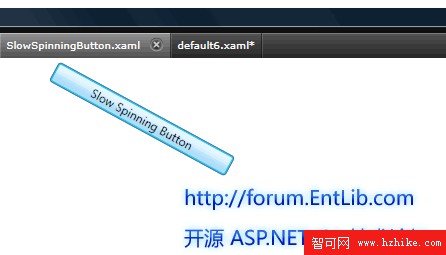
XAML 實例演練之八:讓按鈕緩緩旋轉的動畫
編輯:XML詳解
要在 WPF 中製作動畫,目標物件必須同時滿足三個條件:
1. 必須具備一個相依屬性(Dependency Property)。
2. 必須繼承自 DependencyObject,並實作 IAnimatable 介面。好消息是,常用的 Button、Panel 與 Shape 都已繼承 DependencyObject 並實作了 IAnimatable,所以這一點通常不成問題。
3. 必須有一個與動畫類型相容的屬性變數。
製作動畫的第一步,是挑選一個要拿來做動畫的屬性。在本範例中,我們藉由改變 Button 的旋轉角度來產生效果。由於 Angle 屬性屬於 Double 型別,因此我們採用 DoubleAnimation,讓數值從起始值平滑過渡到終點值。同時還得指定 Duration,也就是動畫從頭到尾所需的時間——Duration 數值越大,動畫播放得就越慢。
第二步是建立 Storyboard,並把 DoubleAnimation 元素放進其中。DoubleAnimation 透過 Storyboard.TargetName 屬性指定動畫作用的對象,本範例指定由 Button 按鈕來承接這個動畫。
<BeginStoryboard>
 <Storyboard>
 <DoubleAnimation
 Storyboard.TargetName="AnimatedRotateTransform"
 Storyboard.TargetProperty="Angle"
 To="360" Duration="0:0:5" FillBehavior="Stop" />
 </Storyboard>
 </BeginStoryboard>
最後一步,是把 Storyboard 與 Trigger 關聯起來,也就是指定用來啟動動畫的事件。
<EventTrigger RoutedEvent="Button.Click">
完整的範例代碼如下:
<Page XMLns="https://schemas.microsoft.com/winfx/2006/xaml/presentation"
XMLns:x="https://schemas.microsoft.com/winfx/2006/xaml"
Title=" Welcome to EntLib.com | Graphics: Animated Rotation"
Background="White" Margin="50">
<StackPanel>
 <Button Content="Slow Spinning Button" Width="200" RenderTransformOrigin="0.5,0.5">
 <Button.RenderTransform>
 <RotateTransform x:Name="AnimatedRotateTransform" Angle="0" />
 </Button.RenderTransform>
 <Button.Triggers>
 <EventTrigger RoutedEvent="Button.Click">
 <BeginStoryboard>
 <Storyboard>
 <DoubleAnimation
 Storyboard.TargetName="AnimatedRotateTransform"
 Storyboard.TargetProperty="Angle"
 To="360" Duration="0:0:5" FillBehavior="Stop" />
 </Storyboard>
 </BeginStoryboard>
 </EventTrigger>
 </Button.Triggers>
 </Button>
</StackPanel>
</Page>
運行成果如下: