XAML 實例演練之二:以 DockPanel 與 Border 進行頁面配置
編輯:XML詳解
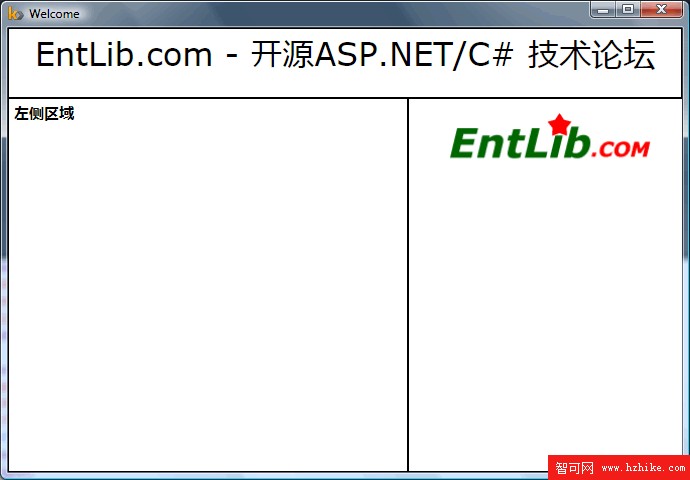
本範例的目標,是運用 DockPanel 與 Border 控制項把整個 Windows Form 劃分為三個區域——上方(Top)、左方(Left)與右方(Right)。首先,我們定義作為容器的 Grid 與 DockPanel 元素。
<Window
XMLns="https://schemas.microsoft.com/winfx/2006/xaml/presentation"
Title="Welcome" Height="480" Width="690">
<Grid>
<DockPanel LastChildFill="False">
接著是上方 TOP 區域的 Border 控制項定義:
<Border
 DockPanel.Dock="Top"
 BorderBrush="Black"
 BorderThickness="1"
 Height="70">
 <Label
 FontFamily="Verdana"
 FontSize="32"
 HorizontalAlignment="Center">EntLib.com – 開源ASP.Net/C# 技術論壇</Label>
</Border>
左方區域 Border 控制項的定義:
<Border
DockPanel.Dock="Left"
BorderBrush="Black"
BorderThickness="1"
Width="400">
 <StackPanel>
 <Label
 FontFamily="Verdana"
 FontWeight="Bold" FontSize="18"
 HorizontalAlignment="Center">Left</Label>
 </StackPanel>
</Border>
右方區域 Border 控制項的定義:
<Border
DockPanel.Dock="Right"
BorderBrush="Black"
BorderThickness="1"
Width="290">
 <Image Name="imgLogo" Margin="0, 10, 0, 0" HorizontalAlignment="Center" VerticalAlignment="Top"
 Source=" /School/UploadFiles_7810/201103/20110326000931513.gif" Width="220" />
</Border>
最後,把相關控制項逐一關閉收尾。
</DockPanel>
</Grid>
</Window>
下面這張是透過 Kaxaml 工具得到的運行成果圖:
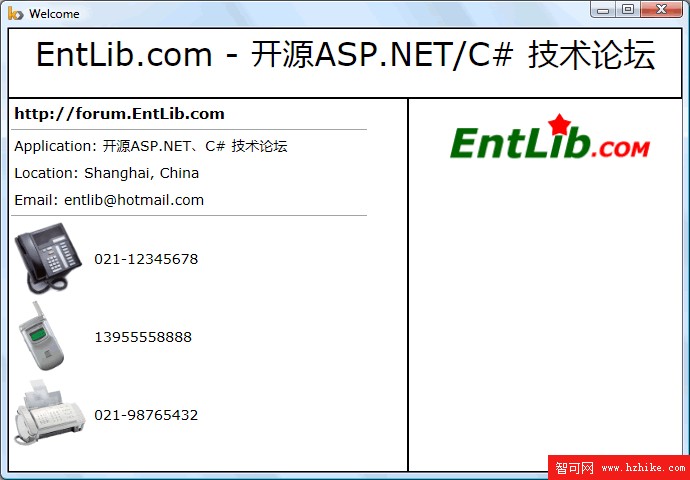
接著,我們進一步採用 StackPanel、Label、Separator 控制項來打造左側區域的效果。StackPanel 負責讓控制項由上而下依序排列,而 Separator 則用來把不同的控制項分隔開來。
左側 Border 及其內部控制項的代碼——請下載附件中的範例代碼。
透過 Kaxaml 工具,範例 XAML 的最終運行成果如下:
從上述範例不難看出,XAML 具備非常強大的界面定義能力,讓我們得以輕鬆建構複雜的版面配置,並引入本地或 Web 資源。此外,XAML 也能用來設計動畫,這裡就不再贅述了。
- 上一篇文章: XAML 實例演示之三:Grid 控件的欄列配置技巧
- 下一篇文章: 推薦一款免費的 XAML 編輯除錯利器——Kaxaml