擷取並參考外部 XML 資源
編輯:XML詳解
前提條件
本課程使用 Java Web Services Developer Pack(Java WSDP)2.0 中的 UBL 範例結構描述。若想離線操作,請下載並安裝 Java WSDP;若可連線,也可以直接從 URL 擷取資源。
擷取 XML 資源
完成此步驟後,下一步即可在結構描述中參考這些外部資源。
- 若 mySchemaPrj 未開啟,請先在 IDE 中開啟。
- 若未看到 Output 視窗,請從主選單選擇 Window > Output > Output。
- 在「專案」視窗中,展開 mySchemaPrj 與 SourcePackages。
- 選取 defaultpackage,右鍵選擇「新增」>「其他」。
- 在「新增檔案」對話框中,於「類別」選擇 XML,於「檔案類型」選擇 External XML Schema Document(s)。
- 按下一步。
從 URL 擷取
- 在「指定資源位置」頁面,選擇 From URL。
- 在文字欄位輸入 https://docs.oasis-open.org/ubl/cd-UBL-1.0/xsd/maindoc/UBL-Order-1.0.xsd
- 此範例會直接從 URL 擷取 UBL 範例結構描述,而不使用本機安裝。
- 接受預設的 Save to Folder 路徑,然後按 Finish。
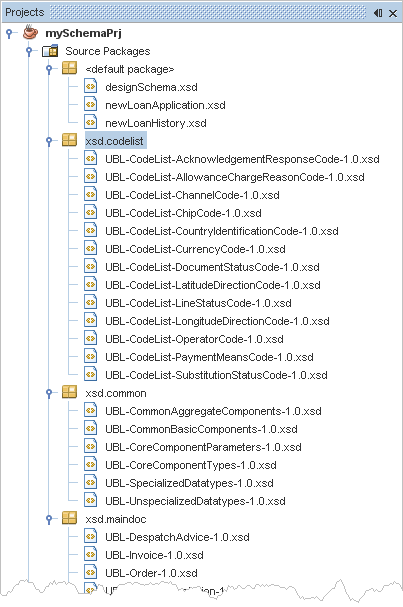
IDE 會在 Output 視窗顯示檔案複製情形;若有錯誤,也會出現在該視窗。完成後,SourcePackages 會多出三個節點,分別與 codelist、common、maindoc 相關。
從本機檔案系統擷取
- 在「指定資源位置」頁面,選擇 From Local File System。
- 按一下 Browse,找到包含要擷取結構描述的資料夾。
- 本範例可選擇 Java WSDP 中的 UBL 範例結構描述資料夾。
- 接受預設的 Save to Folder 路徑,然後按 Finish。
完成後,SourcePackages 會出現 xsd.codelist、xsd.common 與 xsd.maindoc 等節點。展開節點即可查看擷取到的結構描述資訊。
參考外部結構描述
本節會新增一個 XML 結構描述檔案,並參考前一步擷取的結構描述。
- 在「專案」視窗中,展開 mySchemaPrj 與 SourcePackages。
- 選取 defaultpackage,右鍵選擇「新增」>「其他」。
- 在「類別」選擇 XML,在「檔案類型」選擇 XML Schema,然後按下一步。
- 確認檔名為 newXMLSchema,接受其他預設值,按完成。
IDE 會開啟 newXMLSchema,並預設進入結構描述檢視。
新增外部參考
- 在 newXMLSchema.xsd 的結構描述檢視中,選取根節點,右鍵選擇 Add > Import。
- 在 Add Import 對話框中,若是從 URL 擷取,請展開 By File > mySchemaPrj > SourcePackages > docs.oasis-open.org > ubl > cd-UBL-1.0 > xsd > maindoc。
- 選擇 UBL-Order-1.0.xsd。IDE 會自動填入命名空間,此範例為 urn:oasis:names:specification:ubl:schema:xsd:Order-1.0。
- 在 Prefix 欄位輸入 myRef,然後按 OK。
若是從本機安裝的範例擷取,則展開 By File > mySchemaPrj > SourcePackages > xsd.maindoc > maindoc,選擇 UBL-Order-1.0.xsd。IDE 會填入命名空間 urn:oasis:names:tc:ubl:Order:1:0,同樣輸入 myRef。
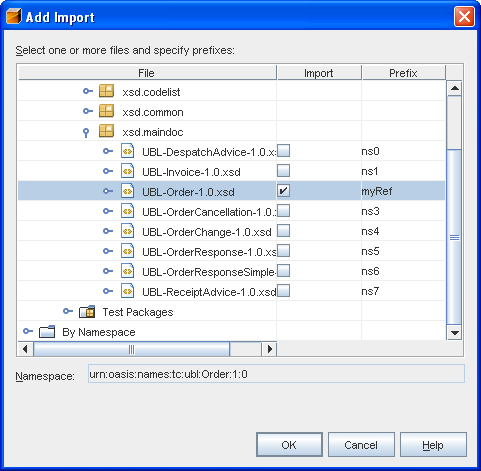
完成後,IDE 會把 import 加入結構描述檔案。
- 在結構描述檢視的第一欄中,選取 Referenced Schemas 節點。
- 第二欄會出現新的 import 節點。
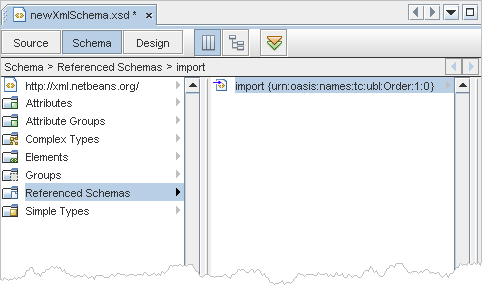
- 在第二欄中選取 import 節點,右鍵選擇 Go To Source。
- IDE 會切換到原始碼檢視,並更新結構描述,加入所參考結構描述的 xmlns 屬性與你定義的前置名稱。
- 關閉 Output 視窗,從主選單選擇 Window > Close All Documents。
- 當 IDE 提示儲存變更時,按 Save。
透過這個流程,可以把外部 XML 結構描述擷取到專案中,再以 import 方式參考,讓不同結構描述之間可以共用型別與元素定義。
- 上一篇文章: 將設計模式套用至 XML 結構描述檔案
- 下一篇文章: 使用設計檢視操作 XML 結構描述