教學需求
在開始操作前,建議先確認本文的教學目標與先決條件。本教學將示範如何在 IDE 中建立 XML 結構描述檔案,並透過設計檢視加入元素、屬性與型別設定。
新增 XML 結構描述檔案
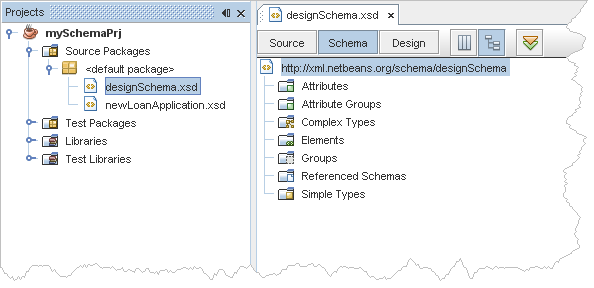
本節將在 mySchemaPrj 專案中新增名為 designSchema 的 XML 結構描述檔案。請先開啟 mySchemaPrj 專案,在「專案」視窗中展開專案節點與 SourcePackages 節點,接著在 <defaultpackage> 上按下滑鼠右鍵,選擇「新增」>「其他」。
在新增檔案精靈中,於「類別」清單選擇 XML,於「檔案類型」選擇 XML Schema,然後按「下一步」。在「名稱與位置」頁面輸入 designSchema,其他設定可保留預設值,例如資料夾為 src、目標命名空間為 https://XML.Netbeans.org/schema/designSchema,最後按「完成」。
完成後,SourcePackages 下的 <defaultpackage> 會出現 designSchema.xsd 子節點,原始碼編輯器也會開啟該結構描述檔案。
加入結構描述元件
若要將元素與屬性加入 designSchema,請先開啟 designSchema,並在結構描述檢視中按一下「設計」按鈕,切換至設計檢視。若未看到「元件」視窗,可從主選單選擇「視窗」>「元件」。
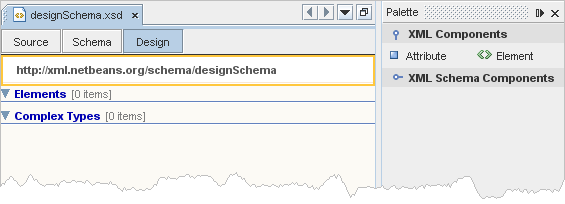
在「XML 元件」區中,將 Element 圖示拖曳到 Elements 節點下方。編輯器僅允許將元件放到結構描述設計區中的有效位置,並會以視覺提示告知目前是否可放置。

當游標移到可加入元件的位置時,游標會變成帶有小矩形的箭頭;若移到不可加入的位置,游標則會顯示禁止符號。此外,編輯器也會透過工具提示提供文字說明。


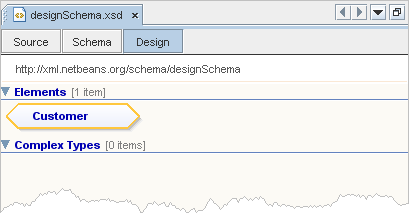
放開滑鼠後,IDE 會在 Elements 節點下方新增 newElement。按 Enter 可接受預設名稱,也可以開啟「屬性」視窗,在 Name 屬性中輸入 Customer,再按 Enter 完成命名。
建立子元素與屬性
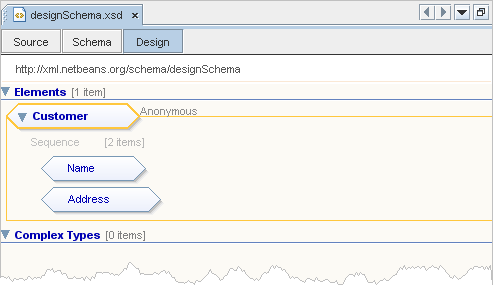
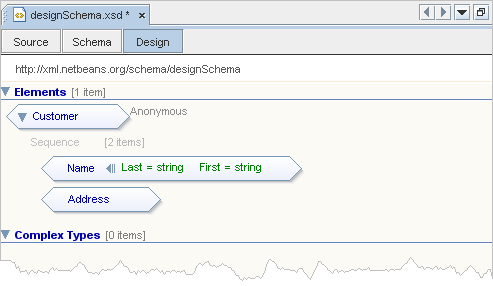
若要為 Customer 全域元素加入 Name 與 Address 子元素,可再次從「XML 元件」區拖曳 Element 圖示到 Customer 元素上。IDE 會自動加入 sequence 元件,接著輸入 Name 並按 Enter,再以相同方式加入 Address。
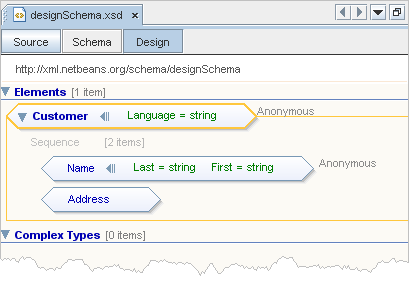
若要為 Name 元素加入 Last 與 First 屬性,請將 Attribute 圖示拖曳到 Name 元素上。IDE 會在 Name 標籤右側顯示可編輯的輸入框,輸入 Last 後按 Enter,再以相同方式加入 First。

在 Name 標籤與屬性之間,可按一下「隱藏屬性」圖示以隱藏屬性;該圖示會切換為「顯示屬性」圖示,之後可按一下再次顯示屬性。


若要將 Language 加入 Customer 全域元素,可在設計檢視中選取 Customer,按下滑鼠右鍵,選擇「新增」>「屬性」,然後輸入 Language 並按 Enter。
編輯結構描述元件
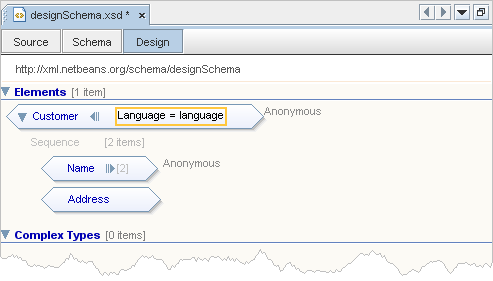
若要修改屬性的型別,可在設計檢視中選取 Customer 的 Language 屬性,按下滑鼠右鍵並選擇「屬性」。在「屬性」對話框中,按一下 Definition 屬性右側的省略符號按鈕,於「Attribute's definition - Definition」對話框中展開 Built-in Types,選擇 language,然後按「確定」。
IDE 會更新 Language 屬性的 Definition,並同步更新設計檢視中的呈現結果。
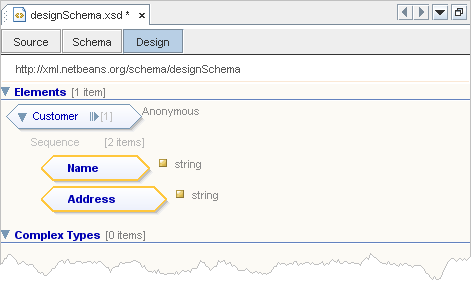
若要限制結構描述元件僅接受字串,可先開啟「屬性」視窗,在設計檢視中展開 Customer,選取 Name,按住 Ctrl 並按一下 Address 以加入選取。接著在 Definition 屬性中按一下省略符號按鈕,於「Element's definition - Definition」對話框中展開 Built-in Types,選擇 string,然後按「確定」。IDE 會更新 Name 與 Address 的 Definition,並反映到設計檢視。
儲存變更
完成設計後,請在「專案」視窗中選取 mySchemaPrj 節點,然後選擇「檔案」>「全部儲存」,即可保留所有變更。
- 上一篇文章: 擷取並參考外部 XML 資源
- 下一篇文章: 建立 Java 專案並開啟範例 XML 結構描述