本教學的目標是建立一個 Java 應用程式專案,並在該專案中加入範例 XML 結構描述。IDE 中的大多數專案類型都可以加入 XML 結構描述檔案,但 UML 專案不在此列。
教學需求
開始前,請先確認本文列出的先決條件與所需軟體。XML 結構描述工具教學假設讀者已具備 XML 的基本知識與操作經驗。
所需軟體
執行本教學前,請先安裝 NetBeans 6.0,並選擇 Download All 選項。此選項包含 SOA Pack 與 GlassFish V2,兩者是本教學所需元件。部分 XML 結構描述工具教學會使用 Java Web Services Developer Pack 2.0 中的 UBL 範例結構描述;若希望離線操作,可下載 Java WSDP。
建立 Java 應用程式專案
本教學會使用名為 mySchemaPrj 的 Java 應用程式專案作為 XML 結構描述的容器。請在 IDE 中選擇「檔案」>「新增專案」,在「類別」清單中選擇 Java,在「專案」清單中選擇 JavaApplication,然後按「下一步」。
在「名稱與位置」頁面,將專案名稱設為 mySchemaPrj,指定專案位置,清除「建立主類別」核取方塊,最後按「完成」。本教學不需要主類別。完成後,「專案」視窗會出現名為 mySchemaPrj 的專案節點。
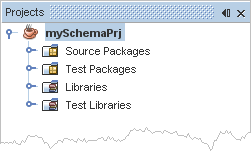
開啟範例 XML 結構描述
建立 mySchemaPrj 專案後,即可加入範例 XML 結構描述。請在「專案」視窗中展開 mySchemaPrj,選取 SourcePackages 節點,按下滑鼠右鍵,選擇「新增」>「其他」。
新增檔案精靈會開啟,且「專案」下拉式清單會顯示目前要加入檔案的專案,此例為 mySchemaPrj。在「類別」清單中展開 XML,於「檔案類型」清單選擇 Loan Application Schema,然後按「下一步」。
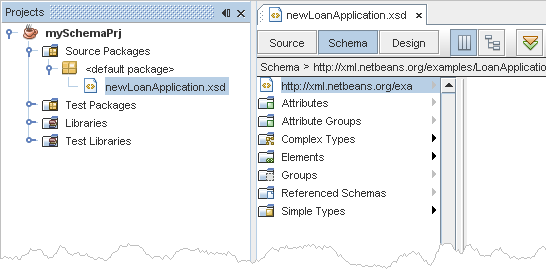
在「名稱與位置」頁面保留預設值,例如檔案名稱 newLoanApplication、資料夾 src,然後按「完成」。完成後,SourcePackages 下的 <defaultpackage> 會出現 newLoanApplication.xsd 子節點,原始碼編輯器也會開啟該結構描述檔案。
- 上一篇文章: 使用設計檢視操作 XML 結構描述
- 下一篇文章: XML 開發入門:使用 CSS 呈現 XML 文件