傳統的 WinForm 功能表多半靠設計工具一層層拉出來,一旦品項數量多、又需要依客戶或版本調整,重新編譯就是件麻煩事。本文示範一個做法:把功能表結構寫在 XML 設定檔裡,程式啟動時讀取並動態組出 MenuStrip,再搭配反射把「品項名稱」對應到「要執行的方法」。樣本使用 VS2005 建立,核心概念放到今天仍完全適用。
整體思路
整個機制拆成三個部分:
- Menu.xml:描述功能表的層級、識別碼與顯示文字。
- Menu.cs:負責讀 XML、建立 ToolStripMenuItem、掛上 Click 事件。
- MenuMethod.cs:放各品項實際要呼叫的方法,方法名稱刻意與 XML 的 id 對應。
換句話說,XML 裡寫 id="101",程式就會去找 Item101() 來執行。新增一個功能品項,只要改 XML 加一個方法,不必碰 Loads 版面。
第一步:建立專案與 XML 設定檔
新增一個 Windows Form 專案,在 Form1 上拖一個 MenuStrip 控制項並命名為 MainMenu。接著加入 XML 檔案 Menu.xml:
<?xml version="1.0" encoding="utf-8" ?>
<Menus>
  <MainMenu id="10" title="檔案">
    <SubMenu id="101">
      <Title>開啟檔案</Title>
    </SubMenu>
    <SubMenu id="102">
      <Title>關閉檔案</Title>
    </SubMenu>
  </MainMenu>
  <MainMenu id="11" title="編輯">
    <SubMenu id="111">
      <Title>剪下</Title>
    </SubMenu>
    <SubMenu id="112">
      <Title>複製</Title>
    </SubMenu>
    <SubMenu id="113">
      <Title>貼上</Title>
    </SubMenu>
  </MainMenu>
</Menus>
這裡有個不成文的約定:一級功能表的 id 是兩位數(10、11),子項目的 id 前兩碼就是父節點的 id(101、111…)。後面的程式碼正是靠這個規則把子功能表掛回正確位置。
第二步:Menu.cs 讀取與組裝
using System;
using System.Collections.Generic;
using System.Text;
using System.Windows.Forms;
using System.Xml;
using System.IO;
using System.Reflection;

namespace WindowsApplication1
{
    /// <summary>
    /// 功能表讀取類
    /// </summary>
    public class Menu
    {
        private string _Path;

        /// <summary>XML 設定檔路徑</summary>
        public string Path
        {
            get { return _Path; }
            set { _Path = value; }
        }

        /// <summary>判斷檔案是否存在</summary>
        public bool FileExit()
        {
            return File.Exists(_Path);
        }

        /// <summary>載入所有功能表</summary>
        /// <param name="menuStrip">母功能表控制項</param>
        public void LoadAllMenu(MenuStrip menuStrip)
        {
            XmlTextReader xmlReader = new XmlTextReader(_Path);
            while (xmlReader.Read())
            {
                // 遇到 MainMenu 節點:建立一級品項
                if (!xmlReader.IsEmptyElement && xmlReader.Name == "MainMenu")
                {
                    ToolStripMenuItem toolItem = new ToolStripMenuItem();
                    string id = xmlReader.GetAttribute("id");
                    toolItem.Name = "Item" + id;

                    string title = xmlReader.GetAttribute("title");
                    toolItem.Text = title;

                    if (title != null && title.Length > 1)
                    {
                        menuStrip.Items.Add(toolItem);
                    }
                }
                // 遇到 SubMenu 節點:建立子品項
                else if (!xmlReader.IsEmptyElement && xmlReader.Name == "SubMenu")
                {
                    ToolStripMenuItem toolSubItem = new ToolStripMenuItem();
                    string id = xmlReader.GetAttribute("id");
                    toolSubItem.Name = "Item" + id;

                    XmlReader xmlSubReader = xmlReader.ReadSubtree();
                    while (xmlSubReader.Read())
                    {
                        if (!xmlSubReader.IsEmptyElement && xmlSubReader.Name == "Title")
                        {
                            toolSubItem.Text = xmlSubReader.ReadElementString();
                            toolSubItem.Click += new EventHandler(toolSubItem_Click);
                        }
                    }

                    // 依 id 前兩碼找回母品項
                    ToolStripMenuItem parent =
                        (ToolStripMenuItem)menuStrip.Items["Item" + id.Substring(0, 2)];
                    parent.DropDownItems.Add(toolSubItem);
                }
            }
        }

        void toolSubItem_Click(object sender, EventArgs e)
        {
            MenuMethod menuMethod = new MenuMethod();
            Type type = menuMethod.GetType();
            // 用品項的 Name 當方法名,動態取得方法
            MethodInfo mi = type.GetMethod(((ToolStripMenuItem)sender).Name);
            mi.Invoke(menuMethod, null);
        }
    }
}幾個值得留意的細節:ReadSubtree() 會回傳一個只涵蓋當前 SubMenu 範圍的讀取器,避免子節點被外層迴圈重複處理;ReadElementString() 讀完文字後游標會自動跳過結束標籤,是讀取簡單文字節點最省事的寫法。
第三步:MenuMethod.cs 對應的處理方法
using System;
using System.Collections.Generic;
using System.Text;
using System.Windows.Forms;

namespace WindowsApplication1
{
    /// <summary>
    /// 功能表的方法列表類
    /// </summary>
    class MenuMethod
    {
        public void Item101() { MessageBox.Show("方法1"); }
        public void Item102() { MessageBox.Show("方法2"); }
        public void Item111() { MessageBox.Show("方法3"); }
        public void Item112() { MessageBox.Show("方法4"); }
        public void Item113() { MessageBox.Show("方法5"); }
    }
}
方法名稱必須與 XML 的 id 完全吻合(Item + id),大小寫也要一致,否則 GetMethod() 會回傳 null,呼叫時就丟出 NullReferenceException。
第四步:在 Form1_Load 啟動
private void Form1_Load(object sender, EventArgs e)
{
    Menu menu = new Menu();
    menu.Path = "Menu.xml";
    if (menu.FileExit())
    {
        menu.LoadAllMenu(MainMenu);
    }
    else
    {
        MessageBox.Show("XML 檔案載入失敗!");
    }
}
記得把 Menu.xml 的「複製到輸出目錄」屬性設為「永遠複製」或「如果較新則複製」,否則執行目錄下找不到檔案,FileExit() 永遠回傳 false。
執行後畫面如下:
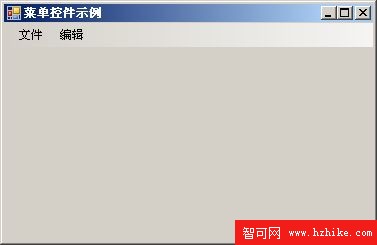
這個模式可以延伸的方向
- 在 XML 節點加上
shortcut屬性,動態設定快速鍵。 - 加上
enabled、checked屬性,依權限決定品項可用性。 - 把 MenuMethod 抽成介面,讓不同模組各自實作,降低耦合。
- 改用
XmlDocument或XDocument+ LINQ to XML 取代流式讀取,巢狀層數深的時候更好維護。
要提醒的是,反射呼叫的彈性也伴隨風險:如果 XML 內容來自外部輸入,务必先驗證 id 格式,否則等於把任意方法呼叫的入口開放出去。這個範例的實用價值確實有限,但它把「設定與程式分離」以及「反射派送」兩個觀念講得很清楚,適合當作入門練習。