Flex 與 Java 是頗為互補的一對:Java 負責在伺服器端提供服務,Flex 則在瀏覽器端呈現,兩者之間用什麼協議溝通,往往就決定了整個應用的樣貌。本文挑選 Web 2.0 時代最常見的兩種格式——XML 與 JavaScript Object Notation(JSON)——各做一遍,示範如何用 Flex 把它們呈現成表格與圖表。
建立伺服器端:輸出 XML
先從一個簡短的 JSP 文件開始,如清單 1。
清單 1. XML.jsp
<jsp:root xmlns:jsp="https://java.sun.com/JSP/Page" version="1.2">
<jsp:directive.page import="java.text.*"/>
<jsp:directive.page import="java.lang.*"/>
<jsp:directive.page contentType="text/xml"/>
<days><jsp:scriptlet>
<![CDATA[
double compa = 1000.0;
double compb = 900.0;
for (int i = 0; i <= 30; i++) {
   compa += ( Math.random() * 100 ) - 50;
   compb += ( Math.random() * 100 ) - 50;
]]>
</jsp:scriptlet>
<day>
<num><jsp:expression>i</jsp:expression></num>
<compa><jsp:expression>compa</jsp:expression></compa>
<compb><jsp:expression>compb</jsp:expression></compb>
</day>
<jsp:scriptlet>
<![CDATA[ }
]]>
</jsp:scriptlet>
</days>
</jsp:root>
這段程式輸出兩家公司(A 與 B)連續 30 天的任意股價。公司 A 從 1000 起算,公司 B 從 900 起算,之後每天隨機上下震盪。用命令列的 curl 打一下這個端點,會得到類似下面的結果:
% curl "https://localhost:8080/jsp-examples/flexds/XML.jsp"
<days><day><num>0</num><compa>966.429108587301</compa>
<compb>920.7133933216961</compb>
</day>...</days>結構很直白:<days> 是根元素,底下有一串 <day>,每個 <day> 含一個 <num> 作為日期序號,以及 <compa>、<compb> 兩個價格欄位。
建立介面:XML DataGrid
有了會吐股價的服務,接著需要一個能看資料的客戶端。第一個版本做最簡單的表格。在 Flex Builder 的「New」選單中選擇 Flex Project,如圖 1。
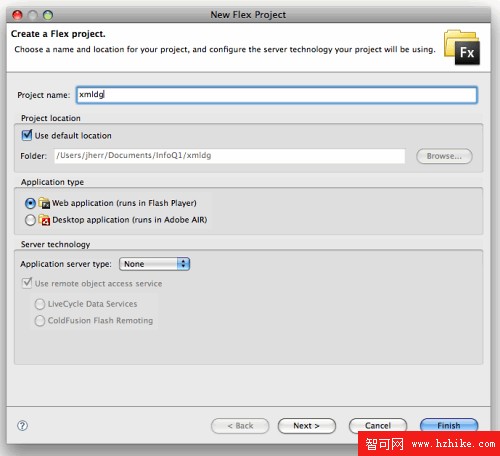
圖 1
這時只需替專案命名。因為要做 XML Data Grid,我把它取名為 xmldg,於是得到一個 xmldg.mxml,裡頭只有一個空白標籤。接著用清單 2 的內容取代它。
清單 2. xmldg.mxml
<?xml version="1.0" encoding="utf-8"?>
<mx:Application xmlns:mx="https://www.adobe.com/2006/mxml" layout="vertical">
  <mx:XML source="https://localhost:8080/jsp-examples/flexds/XML.jsp" id="stockData" />
  <mx:Panel title="Stock Data" width="100%" height="100%">
    <mx:DataGrid dataProvider="{stockData..day}" width="100%" height="100%">
      <mx:columns>
        <mx:DataGridColumn dataField="compa" />
        <mx:DataGridColumn dataField="compb" />
      </mx:columns>
    </mx:DataGrid>
  </mx:Panel>
</mx:Application>
這份程式碼有兩個關鍵部分。第一是 <mx:XML> 標籤:它宣告一個外部 XML 資料源並指定 URL,同時用 id 建立區域變數 stockData,供後面的元件引用。第二是畫面本身:<mx:Panel> 提供一個帶標題的外框,<mx:DataGrid> 負責顯示資料,而內層的 <mx:DataGridColumn> 決定要呈現哪些欄位。
從 Flex Builder 執行後,畫面如圖 2。
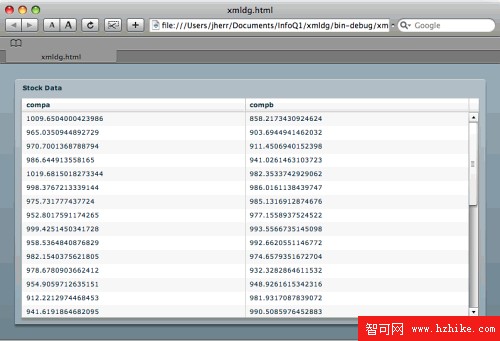
圖 2
現在可以捲動清單、縮放視窗,網格會跟著重排。
加上篩選:HSlider 與 E4X
接著加一點互動。用一個 <mx:HSlider> 水平滑桿,讓使用者決定網次要從第幾天開始顯示——例如滑桿指在 6,就只顯示序號 6 以後的資料。清單 3 是改寫後的版本。
清單 3. xmldg2.mxml
<?xml version="1.0" encoding="utf-8"?>
<mx:Application xmlns:mx="https://www.adobe.com/2006/mxml" layout="vertical">
  <mx:XML source="https://localhost:8080/jsp-examples/flexds/XML.jsp" id="stockData" />
  <mx:Panel title="Stock Data" width="100%" height="100%" layout="vertical"
      paddingBottom="10" paddingLeft="10" paddingRight="10" paddingTop="10">
    <mx:HBox>
      <mx:Label text="Start Day" />
      <mx:HSlider minimum="0" maximum="30" id="daySlider" snapInterval="1" />
    </mx:HBox>
    <mx:DataGrid dataProvider="{stockData..day.(num >= daySlider.value)}"
        width="100%" height="100%">
      <mx:columns>
        <mx:DataGridColumn dataField="num" headerText="day" />
        <mx:DataGridColumn dataField="compa" headerText="Company A" />
        <mx:DataGridColumn dataField="compb" headerText="Company B" />
      </mx:columns>
    </mx:DataGrid>
  </mx:Panel>
</mx:Application>結構大致相同:<mx:Panel> 包住全部,裡面一個 <mx:HBox> 橫向排列 Label 與 HSlider,而滑桿被寫進 <mx:DataGrid> 的 dataProvider 運算式中。值得細看的是這一行:
{stockData..day.(num >= daySlider.value)}這是 ActionScript 的 E4X 語法,用來對 XML 集合做即時過濾,只保留 <num> 大於或等於滑桿值的節點。Flex 的資料綁定機制會自動偵測滑桿變化並刷新網次——不必寫任何事件處理器。執行結果如圖 3、圖 4。
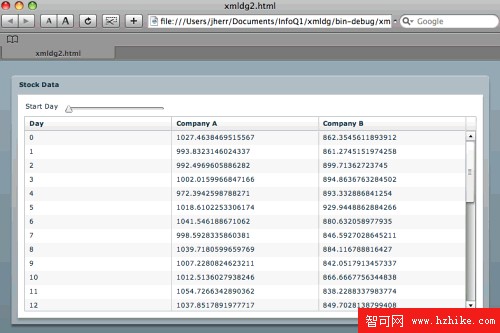
圖 3
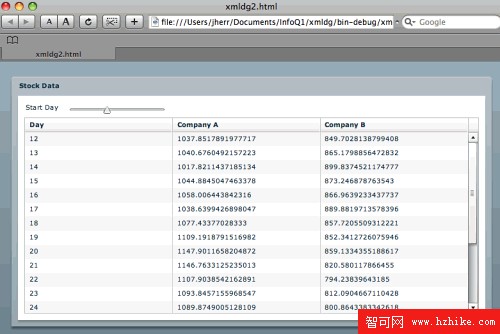
圖 4(滑桿設為 12)
這只是 E4X 能力的冰山一角。一旦習慣用這種方式操作 XML,你大概不會想回頭用 DOM 那套 API。
把表格換成圖表
表格對我這種視覺導向的人來說有點無趣,所以把它改成折線圖。建立一個新專案 xmlgph(XML 圖表),mxml 內容見清單 4。
清單 4. xmlgph.mxml
<?xml version="1.0" encoding="utf-8"?>
<mx:Application xmlns:mx="https://www.adobe.com/2006/mxml" layout="vertical">
  <mx:XML source="https://localhost:8080/jsp-examples/flexds/XML.jsp" id="stockData" />
  <mx:Panel title="Stock Data" width="100%" height="100%" layout="vertical"
      paddingBottom="10" paddingLeft="10" paddingRight="10" paddingTop="10">
    <mx:HBox>
      <mx:Label text="Start Day" />
      <mx:HSlider minimum="0" maximum="30" id="daySlider" snapInterval="1" />
    </mx:HBox>
    <mx:LineChart id="chart"
        dataProvider="{stockData..day.(num >= daySlider.value)}"
        width="100%" height="100%">
      <mx:series>
        <mx:LineSeries xField="num" yField="compa" displayName="Company A" />
        <mx:LineSeries xField="num" yField="compb" displayName="Company B" />
      </mx:series>
    </mx:LineChart>
    <mx:Legend dataProvider="{chart}" />
  </mx:Panel>
</mx:Application>
它幾乎就是 xmldg2 的翻版,只是把 <mx:DataGrid> 換成 <mx:LineChart>,讓價格以曲線而非格子呈現。另外多了一個 <mx:Legend>,用不同顏色區分兩家公司;兩個 <mx:LineSeries> 的角色等同於先前的 <mx:DataGridColumn>,負責告訴圖表各欄資料該對應到哪個軸向。執行結果如圖 5。
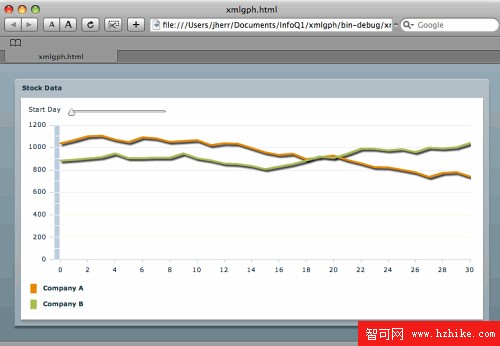
圖 5
而且因為滑桿還在,拖動它就能改變圖表起點。
只要再改幾個屬性,還能讓滑桿長出兩個 thumb,各自獨立移動,用來框出一段日期區間,如清單 5。
清單 5. xmlgph2.mxml
<?xml version="1.0" encoding="utf-8"?>
<mx:Application xmlns:mx="https://www.adobe.com/2006/mxml" layout="vertical">
  <mx:XML source="https://localhost:8080/jsp-examples/flexds/XML.jsp" id="stockData" />
  <mx:Panel title="Stock Data" width="100%" height="100%" layout="vertical"
      paddingBottom="10" paddingLeft="10" paddingRight="10" paddingTop="10">
    <mx:HBox>
      <mx:Label text="Date Range" />
      <mx:HSlider minimum="0" maximum="30" id="daySlider" snapInterval="1"
          thumbCount="2" values="[0,30]" />
    </mx:HBox>
    <mx:LineChart id="chart"
        dataProvider="{stockData..day.(num >= daySlider.values[0] &&
            num <= daySlider.values[1])}"
        width="100%" height="100%">
      <mx:series>
        <mx:LineSeries xField="num" yField="compa" displayName="Company A" />
        <mx:LineSeries xField="num" yField="compb" displayName="Company B" />
      </mx:series>
    </mx:LineChart>
    <mx:Legend dataProvider="{chart}" />
  </mx:Panel>
</mx:Application>
需要動的只有兩處:在 <mx:HSlider> 上加 thumbCount="2" 與初始 values,以及把 dataProvider 的過濾條件改成區間判斷。因為寫在 XML 屬性裡,比較運算子必須用實體符號轉義。執行結果如圖 6。
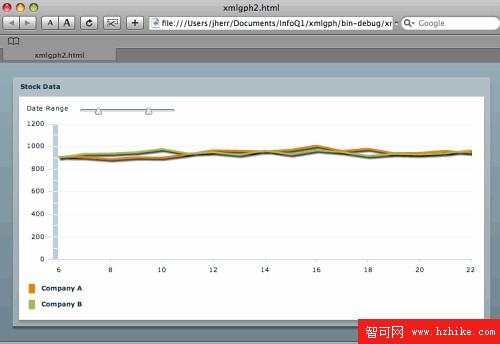
圖 6
以上就是 XML 路線的示範。接下來換成 JSON。
建立伺服器端:輸出 JSON
要消費 JSON,先得有一個 JSON 資料源。同樣借用 JSP,清單 6 是伺服器端程式。
清單 6. JSON.jsp
<jsp:root xmlns:jsp="https://java.sun.com/JSP/Page" version="1.2">
<jsp:directive.page import="java.text.*"/>
<jsp:directive.page import="java.lang.*"/>
<jsp:directive.page contentType="text/json"/>
[<jsp:scriptlet>
<![CDATA[
double compa = 1000.0;
double compb = 900.0;
for (int i = 0; i <= 30; i++) {
   compa += ( Math.random() * 100 ) - 50;
   compb += ( Math.random() * 100 ) - 50;
   if ( i > 0 ) out.print( "," );
]]>
</jsp:scriptlet>
{"compa":<jsp:expression>compa</jsp:expression>,
 "compb":<jsp:expression>compb</jsp:expression>}<jsp:scriptlet>
<![CDATA[ }
]]>
</jsp:scriptlet>]
</jsp:root>
它和 XML 版本幾乎一樣,只是這次拼出的是 JSON 字串而非 XML 標籤。用 curl 測試:
% curl "https://localhost:8080/jsp-examples/flexds/JSON.jsp"
[{"compa":992.2139849199265,"compb":939.89135379532}, ...]
這正是 JavaScript 客戶端期待的形式。
消費 JSON 服務
Flex 的 ActionScript 3 執行在 Flash Player 上,語法與 JavaScript 相似,卻少了 eval() 這個萬用工具。那要怎麼把 JSON 字串變成可用的資料?好消息是開源的 ActionScript 3 Core Library(as3corelib)提供了現成的 JSON 解碼器與編碼器。清單 7 示範如何使用 JSONDecoder。
清單 7. JSONdg.mxml
<?xml version="1.0" encoding="utf-8"?>
<mx:Application xmlns:mx="https://www.adobe.com/2006/mxml" layout="vertical"
    creationComplete="jsonService.send()">
  <mx:Script>
    <![CDATA[
      import mx.rpc.events.ResultEvent;
      import com.adobe.serialization.json.JSONDecoder;

      private function onJSONResult(event:ResultEvent) : void {
          var data:String = event.result.toString();
          data = data.replace(/\s/g, '');
          var jd:JSONDecoder = new JSONDecoder( data );
          dg.dataProvider = jd.getValue();
      }
    ]]>
  </mx:Script>
  <mx:HTTPService id="jsonService"
      url="https://localhost:8080/jsp-examples/flexds/JSON.jsp"
      resultFormat="text" result="onJSONResult(event)" />
  <mx:Panel title="Stock Data" width="100%" height="100%">
    <mx:DataGrid id="dg" width="100%" height="100%">
      <mx:columns>
        <mx:DataGridColumn dataField="compa" />
        <mx:DataGridColumn dataField="compb" />
      </mx:columns>
    </mx:DataGrid>
  </mx:Panel>
</mx:Application>
因為伺服器回傳的是純文字而非 XML,這裡不能用 <mx:XML>,改用 <mx:HTTPService>。用法類似:給它一個 URL,把 resultFormat 設為 text,並註冊一個 result 回呼函式;HTTP 回應抵達時 ActionScript 便開始執行。
回呼函式裡做的事很單純:把結果轉成字串、清掉多餘空白,交給 JSONDecoder 解析,再把解碼結果掛到 <mx:DataGrid> 的 dataProvider 上。
值得强调的是,這整個流程是安全的——ActionScript 沒有 eval()。JSONDecoder 只是一個把文字解析成物件的狀態機,最壞的情況也不過是 JSON 太大而解析得慢一些,不會像 eval() 那樣有執行任意程式碼的風險。
兩條路線的取捨
把兩個版本擺在一起看,差異其實很清楚。XML 路線的優勢在於 Flex 原生支援:一個 <mx:XML> 標籤加上 E4X 運算式就能完成取數與過濾,程式碼量最少。JSON 路線則需要多寫一個 HTTPService 回呼與一次解碼,但換來的是更小的傳輸量,以及與 JavaScript 生態系更好的互通性——畢竟 JSON 天生就是為瀏覽器而生的格式。
- 上一篇文章: 為 XMLBeans 加上事件通知:以 Sudoku 遊戲為例
- 下一篇文章: 用 Java 操作 XML 動態產生多層級選單