本回開始處理頁面底部的頁腳與右側邊欄。雖然這兩個區塊看似簡單,但要讓整體視覺協調,仍需要處理漸層、陰影與文字截斷等細節。

頁腳:簡單但完整的底部結構
頁腳首先以 Border 建立,並透過 DockPanel.Dock 固定在頁面底部。高度設定為 55,上方以 4px 邊框做出與內容區的分隔。背景使用水平線性漸層,兩端較深、中間較亮,讓頁腳具有柔和的光澤。

頁腳內部使用 DockPanel,左右各放一個寬 28 的矩形,分別填入 LightLeft 與 LightRight 資源,讓兩側與整體頁首、內容區的視覺語言一致。最後再放入 TextBlock 顯示版權資訊。
修正頁籤與內容區的色差
在上一階段完成頁籤後,可能會發現頁籤底端與內容區之間存在色差,導致畫面看起來不夠連續。

為了解決這個問題,可以將內容區的背景改為線性漸層。從上方的淡粉米色過渡到下方的淺色,讓頁籤底部能自然融入內容區。
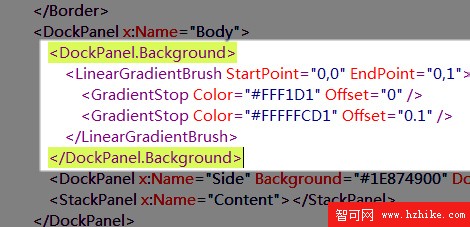
這段背景會讓內容區頂端帶有一點微微泛紅的色調,藉此消除原本突兀的色差,讓頁籤與內容之間的銜接更順暢。

加入左右陰影
接著在內容區左右兩側各插入一個寬度 28 的矩形,並套用 ShadowLeft 與 ShadowRight 資源。這兩個矩形會讓內容區邊緣產生內縮的陰影,使中間的內容更聚焦。
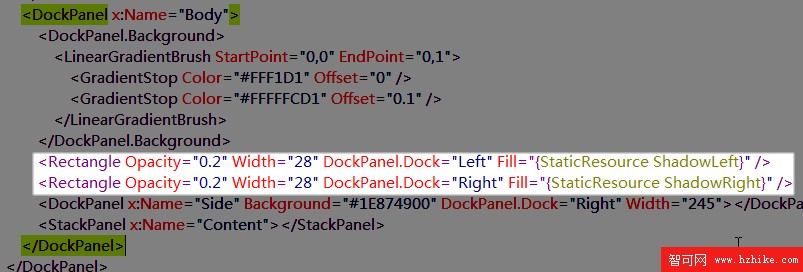
邊欄的邊線與背景
接下來進入右側邊欄的製作。首先要處理邊欄左側的邊線。這是一條寬度僅 1 的矩形,但填充使用垂直線性漸層:上下透明,中間較明顯,讓邊線不會顯得生硬。
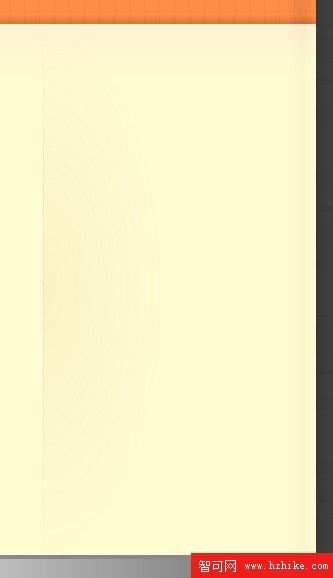
邊欄背景則使用徑向漸層,中心點設在左側邊線中央,讓視覺上產生微微隆起的效果。這種做法比單純填色更有層次,也能避免右側區塊過於扁平。
放入邊欄卡片
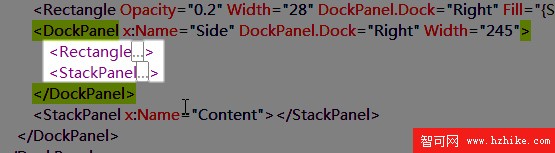
邊欄的內容由 StackPanel 承載,裡面放入多個 Border 卡片。第一張卡片顯示目前最新版本,第二張卡片提供新手入門教程,第三張卡片則列出最近更新。每張卡片都有不同的漸層背景、圓角與邊框,讓資訊區塊清楚分明。
更新列表中的 TextBlock 使用 TextTrimming="CharacterEllipsis",當文字超出容器寬度時會自動以省略號顯示。這個屬性在固定寬度的側欄中非常實用,能避免長文字撐壞版面。

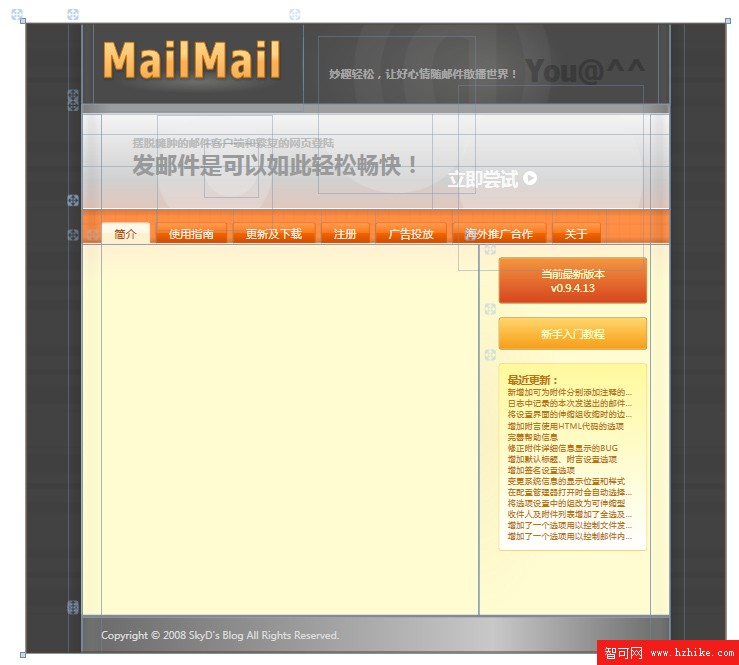
設計視圖中的完整效果
完成頁腳、內容區背景、左右陰影與右側邊欄後,頁面已經有相當完整的骨架。深色頁首、明亮內容區、右側資訊卡與底部頁腳彼此呼應,整體視覺更接近現代網頁。
小結
這一階段的重點在於細節修飾:頁腳的漸層與分隔線、內容區的色差修正、左右陰影,以及邊欄的邊線與卡片。透過這些看似微小的調整,頁面會從「能看」變成「完整」。
- 上一篇文章: 用 XAML 打造網頁:邊欄與頁腳(下)—完成主頁與內容框架
- 下一篇文章: XAML 網頁製作教學:導航列收尾與版面整合