XUL 教學:為視窗加入「查找」與「取消」按鈕
編輯:XML詳解
從空視窗到可用的對話框
到目前為止,我們做出來的視窗裡空空如也,還談不上有趣。這一節要加上兩個按鈕——「查找」與「取消」——同時學一個把控件在視窗上定位的簡單方法。
和 HTML 一樣,XUL 也有許多標記用來建立使用者介面,其中最基礎的就是 button 元素,顧名思義,它用來產生一顆簡單的按鈕。
按鈕的兩個主要屬性
button 有兩個主要屬性:label 與 image。兩者可以只用一個,也可以同時使用。也就是說,一顆按鈕可以只有文字、只有圖片,或文字與圖片並存。對話框中最常見的組合就是「確定」與「取消」。
完整語法
<button
  id="identifier"
  class="dialog"
  label="OK"
  image="images/image.jpg"
  disabled="true"
  accesskey="t"/>
各屬性說明
- id:按鈕的唯一識別碼。你可以在樣式表或腳本中透過它來參照按鈕。幾乎所有元素都適用這個屬性;本教學為了簡潔,並未每次都列出來。
- class:指定按鈕的樣式表類別,用法與 HTML 相同。上例中的
dialog值即為一例。多數情況下你不需要在按鈕上設定它。 - label:顯示在按鈕上的文字,例如「確定」或「取消」。不設定的話,按鈕上就不會有文字。
- image:指定顯示在按鈕上的圖片路徑。不設定就不顯示圖片。實務上通常改用樣式表的
list-style-image屬性來指定圖片。 - disabled:設為
true時按鈕被停用,文字通常會變灰,點擊不會有任何作用。不設定時按鈕為啟用狀態。這個狀態可以用 JavaScript 動態控制。 - accesskey:指定一個字母作為快速鍵,該字母會在標籤中加上底線。使用者按住 Alt 鍵(或各平台對應的按鍵)再按這個字母,無論焦點在視窗何處,都會跳到這顆按鈕上。
按鈕實際支援的屬性比上面列出的更多,其餘的會在後續章節討論。
啟用與停用的對比
例 1:
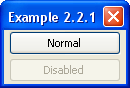
<button label="Normal"/>
<button label="Disabled" disabled="true"/>
第一顆是標準按鈕,第二顆因為設了 disabled,整體呈現灰色。
動手做:為查找文件工具加上按鈕
先來一顆最簡單的查找按鈕:
<button id="find-button" label="Find"/>補充一點:Firefox 不允許從一般網頁開啟 Chrome 內容,因此點擊本教學的連結時,畫面會出現在一個標準瀏覽器視窗中。此時按鈕會顯示在視窗中央並自動伸展;若想阻止這種伸展,可以在 window 標籤上加上 align="start"。
findfile.xul 完整內容
把前面章節寫過的內容加進 findfile.xul,新加的按鈕必須放在 window 標籤之內:
<?xml version="1.0"?>
<?xml-stylesheet href="chrome://global/skin/" type="text/css"?>
<window
  id="findfile-window"
  title="文件查找"
  orient="horizontal"
  xmlns="https://www.mozilla.org/keymaster/gatekeeper/there.is.only.xul">
  <button id="find-button" label="查找"/>
  <button id="cancel-button" label="取消"/>
</window>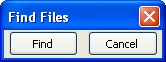
你也可以把「取消」按鈕註解掉。視窗會以水平方向並排顯示這兩個按鈕。用 Mozilla 打開這個文件,就會得到圖中所示的結果。
一個提醒
XUL 文件中不能直接書寫要顯示的文字標籤。正確做法是使用實體(entity)來取代文字,這樣一來,翻譯時只需替換實體定義表,不必改動版面結構。
- 上一篇文章: XUL 教學:加入文字標籤與說明文字
- 下一篇文章: XUL 教學:建立你的第一個視窗並把它開起來