本篇製作頁頭,重點是建立品牌識別、邊緣光感與動態細節。頁頭通常會包含 Logo、標語與視覺裝飾,是整個頁面的第一印象。
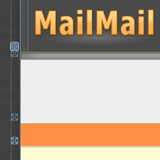
一、邊緣光感
頁頭左右需要一層朦朧亮度。做法是在 Grid.Resources 定義四個筆刷:LightLeft、LightRight、ShadowLeft、ShadowRight。前者用於頁頭,後者留給其他區塊。

在 Head 區塊左右各放一個寬 16 的 Rectangle,並套用 LightLeft 與 LightRight。這樣就能讓頁頭邊緣產生柔和反光,而不需要額外的點陣圖。

二、Logo 資源
Logo 可由 Microsoft Expression Design 設計並輸出為 logo.xaml。資源以 DrawingBrush 封裝幾何圖形,能在 XAML 中保持向量清晰度。

在 Page 資源中引用 logo.xaml,並於 Head 內以 Rectangle 填滿。這樣 Logo 就能像其他資源一樣被重複使用。

三、垂直分隔線
Logo 右側加入一條 1 像素寬的垂直漸層線,讓頁首區塊有呼吸感。

這條細線在深色背景中會形成柔和亮部,既能分隔資訊,又不會搶走 Logo 的視線。
四、標題與動態 @ 符號
頁頭右側使用 Canvas 承放多個 Label。巨大 @ 符號設定為低不透明度,並透過 DoubleAnimation 持續旋轉,增加年輕活潑的視覺語言。

Canvas 的 ClipToBounds 設為 True,可避免超出範圍的內容影響版面。這在處理大型裝飾文字時特別有用。

五、底部水平線
頁頭下方使用 Border 建立水平分隔線。邊框與背景皆使用漸層,讓上下線條有不同明暗,強化金屬質感。

六、完成效果
頁頭完成後,品牌、標語與動態裝飾形成完整入口,也為後續導航列與廣告區奠定視覺基礎。

這次的關鍵在於把靜態版面變成有光感、有層次、有動態的頁頭,而不是只放一張圖片。
- 上一篇文章: XAML 網頁製作教學:廣告展示區背景與互動元素
- 下一篇文章: 用 XAML 打造網頁(二):動手搭建頁面框架