本小節我們將學習如何運用 RDF 資料來動態填充元件。
填充元件(Populating Elements)
XUL 提供了依據 RDF 資料建立元件的能力,資料來源可以是一份 RDF 檔案,也可以是內部的資料源。Mozilla 本身內建了許多資料源,例如書籤、瀏覽歷史、郵件清單等,這些將在後續章節進一步討論。
我們最常向 treeitems、menuitems 這類元件填充資料,但你完全可以依實際需求向其他元件填充。這裡我們先從較簡單的元件講起,因為樹狀與選單所需的程式碼相對繁瑣。
要利用 RDF 資料建立元件,首先得為這些元件準備一份「可複製的範本」。實質上,我們只提供第一個元件,其餘元件都是以此為基礎複製生成的。
範本透過 template 元素建立,template 元素內部放置的是新元件的內容樣板。template 元素必須置於「將承載這些新元件」的容器之中——比方說你要建立 tree,就得把 template 放進 tree 元素裡。
第一個範例:為每個書籤建立按鈕
用一個簡單的例子來說明會直觀得多。以下範例會為每個書籤建立一個按鈕。Mozilla 提供了書籤資料源供我們直接使用,為了簡化,我們只取最頂層的書籤(也可能是資料夾)來建立按鈕;至於子書籤,日後可再透過樹狀或選單來呈現這種階層結構。
這個範例與其他直接引用內部資料源的程式一樣,只能透過以 chrome: 開頭的位址呼叫。基於安全考量,Mozilla 禁止從外部資料源間接存取內部資料源。若要執行此範例,你需要建立一個 chrome 套件並把檔案置入其中,接著就能在瀏覽器位址欄輸入 chrome 位址來運行。
示例 9.2.1:
<vbox datasources="rdf:bookmarks" ref="NC:BookmarksRoot" flex="1">
<template>
<button uri="rdf:*" label="rdf:https://home.Netscape.com/NC-rdf#Name"/>
</template>
</vbox>
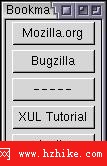
這個範例建立了一個 vbox,裡面排列著一列按鈕,每個按鈕對應一個頂層書籤。你會注意到 template 元素內只有一個 button 元素,而這唯一的按鈕正是所有按鈕的誕生基礎。旁邊的圖片即是運行結果,每個按鈕對應一個書籤。
你可以試著在範例開啟的狀態下,往瀏覽器新增一個書籤,你會發現畫面上立刻多出一個對應的按鈕(有時需要重新啟用視窗才能看到更新)。
datasources 與 ref 特性
範本被置於 vbox 之中,而 box 容器有兩個專為範本設計的特性,用來標示資料來源。第一個是 datasources 特性,用來宣告建立元件所用的 RDF 資料源;此例中對應的是 rdf:bookmarks,也就是 Mozilla 提供的書籤資料源。若要使用自有的資料源,只需在 datasources 特性中指定自訂的 RDF 位址即可。此外,你也可以同時設定多個資料源,只要在不同位址之間以空格分隔,這常用於合併顯示多個來源的資料。
ref 特性則用來指定你想從資料源取得哪些資料。在書籤範例中使用的 NC:BookmarksRoot,對應最頂層的書籤。ref 具體該取什麼值,取決於所用的資料源;若使用自己的 RDF 檔案,ref 的值通常設為 Bag、Seq 或 Alt 元素中 about 特性的值。
uri 特性與動態屬性值
為 box 容器加上這兩個特性後,就能用範本生成元件了。範本內的元件需以不同方式宣告——你應該注意到範例中的 button 設定了 uri 特性,並為 label 特性指定了一個別具意義的值。
範本中的屬性值若以「rdf:」開頭,代表這個值要從資料源讀取。以上例而言,label 特性正屬此情況;「rdf:」之後的其餘部分由命名空間與屬性名稱組成,表示要取用資料源中的 name 屬性。若對這部分感到困惑,建議重讀〈XUL 教學 - 9.1 - RDF 概述〉的最後一段,其中說明了 RDF 資源是如何被指向的。這裡我們只用了 name 屬性,當然其他屬性也同樣可用。
我們之所以為 label 指定特定的 URI,是因為要用資料源中的 name 屬性來填充它。這個 URI 可以放進按鈕的任何一個屬性,甚至放到其他元件上也行;無論放在哪裡,都會被資料源中對應的值取代。最終,我們就用按鈕的 label 顯示出了每個書籤的名稱。
以下範例展示了如何為按鈕的其他屬性綁定資料源(前提是資料源中確實包含對應資源;若找不到所需資源,該屬性的值會被設為空字串):
<button class="rdf:https://www.example.com/rdf#class"
 uri="rdf:*"
 label="rdf:https://www.example.com/rdf#name"
 crop="rdf:https://www.example.com/rdf#crop"/>
如範例所示,你可以透過不同資料源動態設定元件的每一個屬性。uri 特性用來界定「從哪裡開始重複生成內容」:在它之前的內容只會產生一次,之後的內容則會每筆資料各產生一次。這一點在我們後續建立樹狀元件的範例中會有更詳細的說明。
當這些特性都加到範本所在的容器(此例為 box)後,就能用外部資料建構各種有趣的清單。當然,你也可以在範本中放入多個元件,或在任何元件的屬性上加上 RDF 參考,例如:
實例 9.2.2:
<vbox datasources="rdf:bookmarks" ref="NC:BookmarksRoot" flex="1">
<template>
<vbox uri="rdf:*">
<button label="rdf:https://home.Netscape.com/NC-rdf#Name"/>
<label value="rdf:https://home.Netscape.com/NC-rdf#URL"/>
</vbox>
</template>
</vbox>
這個範本建立了一個 vbox,容器中每個書籤都對應一個按鈕與一個標籤:按鈕顯示書籤名稱,標籤顯示書籤網址。
由範本建立的新元件,在功能上與直接寫進 XUL 的資料並無差別。每個動態產生的元件都會被自動加上 id 特性以標識對應的資源,你也可以透過這個 id 來參照各筆資源。此外,同一個屬性的值中還能以空格分隔定義多個資源,例如:
示例 9.2.3:
<vbox datasources="rdf:bookmarks" ref="NC:BookmarksRoot"
 flex="1">
<template>
<label uri="rdf:*" value="rdf:https://home.Netscape.com/NC-rdf#Name
rdf:https://home.Netscape.com/NC-rdf#URL"/>
</template>
</vbox>
範本是如何建立的(How Templates are Built)
一旦為元件設定了 datasources 特性,就代表這個元件將透過範本生成。要特別強調的是:是否生成內容並非取決於 template 標記,而是取決於 datasources 特性。只要設定了這個特性,元件就會被自動附加一個稱為「構造器(builder)」的物件,負責依範本建構內容。在 JavaScript 中,你可以透過 builder 屬性存取這個構造器物件,但通常只有在需要手動重新生成內容時才會用到它。
構造器有兩種類型:最常用的是「內容構造器(content builder)」,另一種是「樹狀構造器(tree builder)」,後者只有在建構樹狀元件時才用得上。
內容構造器會從 template 元素讀取內容,並針對每一筆資料進行複製。以先前的範例為例,若有十個書籤,就會建構十個 label 元素並掛到 vbox 之下。你可以用 DOM 函式遍歷這個結構,找到這些元素並呼叫它們的屬性。這些元素最終會顯示在界面上,但 template 元素本身不會顯示(儘管它仍存在于 DOM 之中)。另外,每個 label 的 id 特性都會被設為 RDF 資源中對應的值。
內容構造器一律從 uri="rdf:*" 所在的位置開始運作。如果帶有 uri 特性的元素並非第一行,那麼在它之前的元素只會被建立一次。以下範例會建立一個 hbox,並在其中填入一組 label:
<template>
<hbox>
<label uri="rdf:*" value="rdf:https://home.Netscape.com/NC-rdf#Name"/>
</hbox>
</template>
此外,若設定了 datasources 特性的元素內還有其他位於 template 之外的內容,這些內容同樣會被顯示出來。藉由這種方式,你可以把靜態內容與動態內容混合呈現。
與內容構造器不同,樹狀構造器不會為每筆資料建立 DOM 元素,而是直接、按需地從 RDF 資料源取得資料。這是因為樹狀元件常用於資料量龐大的情境,若為每筆資料都建立元素將十分耗費資源,因此這樣做更有效率。但代價是有些限制:樹狀元件只能用來顯示文字,而且由於沒有建立任何元素,也就無法用 CSS 屬性為它設定樣式。
樹狀構造器只能用於樹狀元件,其他元件則一律使用內容構造器。由於選單這類元件不會顯示太多資料項,這差異也就無關痛癢。當然,你也可以改用內容構造器來生成樹狀元件,只是這樣每一筆資料都會產生一個 treeitem 元素及相關元素。
規則(Rules)
在前面的範例中,你應該注意到第三個按鈕上只顯示一串連字符——那其實是書籤清單中的分隔符。依目前的實作,RDF 資料源把分隔符當成普通書籤對待,於是被渲染成了一顆按鈕。但我們真正想要的,是用一小段空白來呈現分隔符。也就是說,我們需要為「書籤」與「分隔符」這兩種類型的內容分別定義不同的呈現方式。
這可以透過 rule 元素來實現。我們為每一種不同類型的內容各定義一條規則;在此例中,就分別為書籤與分隔符各定義一條規則。至於最後會採用哪一條規則,則由規則上的特性來決定。
一旦找到符合資料的規則,就會立即套用該 rule 元素來顯示資料。這意味著規則的先後順序至關重要:當兩條規則同時符合某筆資料時,排序在前的規則優先於在後的規則。
以下範例在先前基礎上擴充,加入了兩條規則:
示例 9.2.4:
<window
 id="example-window"
 title="Bookmarks List"
 XMLns:html="https://www.w3.org/1999/xhtml"
 XMLns:rdf="https://www.w3.org/1999/02/22-rdf-syntax-ns#"
 XMLns="https://www.mozilla.org/keymaster/gatekeeper/there.is.only.xul">
<vbox datasources="rdf:bookmarks" ref="NC:BookmarksRoot" flex="1">
<template>
<rule rdf:type="https://home.Netscape.com/NC-rdf#BookmarkSeparator">
<spacer uri="rdf:*" height="16"/>
</rule>
<rule>
<button uri="rdf:*" label="rdf:https://home.Netscape.com/NC-rdf#Name"/>
</rule>
</template>
</vbox>
</window>
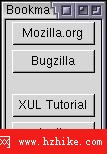 透過這兩條規則,我們就能有選擇性地生成內容。第一條規則以 rdf:type 特性判斷這是一條針對分隔符的規則;第二條規則沒有設定任何特性,因此能匹配所有資料。
rule 元素上的所有特性都是用來進行比對的。此例中,書籤資料源提供了 rdf:type 屬性來區分分隔符:若某筆資料是分隔符,資料源就會為它的 rdf:type 設定對應的值,我們正是藉此把分隔符與一般書籤區分開來。你可以用類似方法區分任意類型的內容。
在這個範例中,第一條規則對應的那個特定位址專門用來描述分隔符,因此分隔符會依第一條規則生成一段高 16 像素的空白;而一般書籤項會略過第一條規則,改用第二條規則生成資料。由於第二條規則沒有設定任何特性,能匹配所有資料——這也正是我們想要的:除了分隔符以外的所有內容都由它處理。
值得注意的是,因為我們要取得指定命名空間下的特性(rdf:type),所以必須在 window 元素上宣告這個命名空間;否則系統會到 XUL 命名空間下去尋找該特性,顯然找不到,規則也就不會匹配,這並非我們所樂見。同樣地,若要使用自訂命名空間下的特性,使用前也必須先宣告該命名空間。
如果把第二條規則移除,你應該能猜到結果:畫面上只會剩下那段空白,不會顯示任何書籤——道理很簡單,因為書籤不符合任何一條規則。
簡單來說,當 rule 元素上以特性定義的條件與資料源中的特性相符時,該規則便會生效。若資料源是一份 RDF 檔案,則對應到資源中的 description 元素。
不過也存在少數例外:你不能依據 id 特性來比對,rdf:property 與 rdf:instanceOf 同樣不可用。由於你只能使用自己命名空間下自行定義的特性,這個限制在實務上多半無關緊要。
最後要留意的是:一個完全沒有自訂規則的範本(如第一個例子),與一個只定義了一條規則、且未對任何特性設限的範本,在功能上其實是一模一樣的。
- 上一篇文章: XUL 教學:第 9.1 節 RDF 資源描述框架入門
- 下一篇文章: XAML:為開發者與設計者搭起共通的橋樑