為什麼需要新的內容管理方案?
這是「使用XML」專欄的第一部分。這個專欄的前提是:開發者最好的學習方式之一,就是透過真實專案研究程式碼。因此我會在後續文章中持續開發一個XML專案,並記錄它從雛形到完成的過程。專案本身也會以開放原始碼形式提供,讓讀者可以跟著實作與修改。
這種連載形式的好處是,讀者能看到一個專案如何從初步想法走到實際完成,也能看到設計過程中遇到的死胡同與修正。相比單篇一次性文章,這種方式更接近真實開發。
XM:負擔得起的網站發布工具
第一個專案是XM,一個可負擔的Web發布解決方案。靈感來自維護大型網站的經驗:當網站超過數百頁後,單靠HTML編輯器會變得難以兼顧。對於只有十幾頁的網站,Dreamweaver、FrontPage或HoTMetaL PRO等工具很好用;但當網站持續成長,維護成本上升,這類工具往往需要人工逐頁修改,效率低落。
另一個極端是OpenMarket、Vignette或eContent這類高端內容管理系統。它們很適合管理龐大內容庫,但價格通常不是一般網站管理員能負擔。中間地帶則常見以JSP、ASP、PHP搭配資料庫的動態網站方案。這種方式有彈性,但也可能帶來伺服器負擔、頁面載入變慢、錯誤增加,以及搜尋引擎索引不如靜態頁面友善等問題。
因此,XM嘗試走XML與XSLT路線:把內容先以DocBook或其他XML詞彙撰寫,再透過樣式表自動轉換成HTML。這裡的關鍵字是「自動」。目標不是取代所有網站工具,而是把重複性、機械性的維護工作自動化,讓網站管理員能把力氣花在內容與體驗上。
從理念到路線圖
理論上,XML加XSLT很吸引人;但實際上,Xalan等XSLT處理器對非開發者並不友善。Cocoon等XML發布框架雖然強大,也偏向開發者導向。XM的目標,是給XSLT處理器一個更友善的外殼,讓管理中型網站的非程式設計師也能使用。
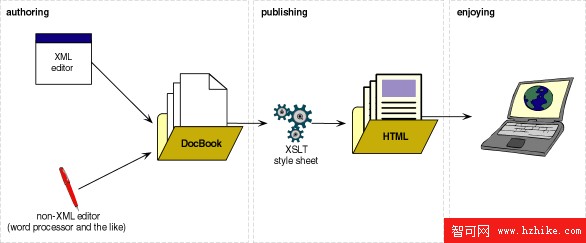
XM的網站發布流程大致分為三個階段:創作、發布、欣賞。創作階段可用XML編輯器撰寫內容,或從其他來源轉入;發布階段把XML轉換成HTML;欣賞階段則由瀏覽器檢視結果。XM主要產生靜態HTML,因為靜態頁面往往是最簡單、最穩定的效能優化方式。
後續路線圖包括:為XSLT處理器設計易用的包裝、透過FTP自動上傳檔案、管理檔案與連結、支援PDF、SVG、RSS等多種輸出格式,以及把XM放在Web伺服器上以支援協作編輯。
讓非程式設計師也能上手
XM第一版最大的挑戰之一,是如何讓非程式設計師使用。友善介面不只是漂亮按鈕;如果底層流程仍然像腳本一樣難以理解,使用者還是會卻步。最初我嘗試沿用電子報專案中的設定檔概念,用規則描述要套用哪些樣式表、如何複製檔案。但這種帶有規則與變數的設定檔,本質上接近腳本語言,對初學者並不友善。
後來我換了一個方向:讓使用者建立一個「內容管理範例」目錄。這個目錄的結構模擬最終網站,XM會自動遍歷它,把XML轉成HTML,並產生真正的網站。使用者不需要先理解複雜規則,只要像整理檔案一樣組織內容即可。
骨架類別與核心元件
目前版本只是XM的骨架,主要示範最基本的概念:遞迴遍歷來源目錄,對每個XML檔案套用樣式表,產生HTML網站。主要類別包括:
- NotImplementedException:用來明確表示某段程式尚未實作,避免誤判為一般錯誤。
- XMException:XM遇到錯誤時丟出的例外,可包裝TransformerException或SAXException等底層例外。
- Resources:提供預設語言環境下資源字串的快速存取。
- Messenger:抽象化的訊息與錯誤通知介面。
- DefaultMessenger:把訊息輸出到Writer的預設實作。
- DirectoryWalker:實際負責遞迴走訪目錄並套用樣式表。
- Console:命令列入口點。
Messenger與DirectoryWalker
Messenger是XM與使用者溝通的介面,包含error、fatal、warning、progress與info等方法。因為XM目前以非互動方式執行,所以沒有設計提示使用者輸入的方法。未來若要改成GUI或Web介面,只要替換Messenger實作即可。
DirectoryWalker則是真正做事的類別。它會遞迴走訪來源目錄,把XML檔案轉換成目標格式,其他檔案則可複製或依規則處理。為了可攜性,DirectoryWalker使用TrAX介面與XSLT處理器互動,目前以Xalan測試。
walk方法會先列出目錄內容,區分檔案與子目錄;接著對XML檔案套用樣式表,再對子目錄遞迴呼叫自己。style方法負責實際轉換,並會比較來源檔案、目標檔案與樣式表的時間戳記,避免不必要的重新轉換。
現在就可以開始
讀者可以下載XM程式碼,從org.ananas.xm.Console開始執行。它只需要兩個參數:來源目錄與目標目錄。請確認樣式表命名為rules.xsl,並放在目前目錄。目前版本功能還很基礎,但已足以發布最簡單的網站。下一階段,我會加入更完整的檔案系統樣式化機制,讓XM能處理更複雜的網站結構。
- 上一篇文章: 用JavaMail與XSLT打造電子報自動發行流程(下)
- 下一篇文章: 樣式化樣式表以擴展XSLT(上):用XSLT增強XSLT