建立大型網站時,往往有大量子頁面採相同框架,甚至某些細節元素都一模一樣。令人困擾的是,更新時得一遍遍反覆修改每個頁面元素。如今我們可以告別那個時代了——Dreamweaver 引入了「庫」的概念,能讓我們批次更新網站中相同的元素,大至整個頁面框架,小至一個字元!
庫的功能在 Dreamweaver 3 中尚不完善,到了 Dreamweaver 4 已近乎完美。以下就來看看如何運用庫來更新站點。
一、建立庫檔案
建立庫檔案有兩種方法。第一種:在編輯狀態下選取一個元素,打開庫面板(按 F11 鍵,在彈開的 Assets 中選擇圖示為翻開書本樣的標識),按下新增按鈕,Dreamweaver 便會自動建立一個副檔名為「.LIB」的檔案把該元素存進去,同時在本地站點中建立一個「Library」資料夾。這代表每個庫檔案都是獨立的,上傳本地站點到遠端伺服器時,務必一併上傳該資料夾。第二種方法:打開庫面板,在白色記錄區按右鍵,選擇「New Library Item」建立一個空白庫檔案,再雙擊打開編輯。第一種適用於文字、圖像、連結等小元素;第二種適用於大篇幅的庫檔案,且多與模板搭配使用。
二、庫檔案的套用與編輯
首先看圖1。
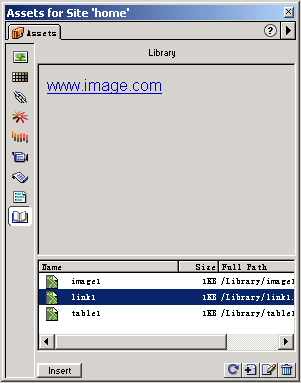
圖1
我們建立了一些簡單的庫檔案,包含連結、圖像、表格。它們都可視為單一元素插入編輯區,只要從庫面板直接拖曳到需要的位置即可。
需要注意的是,插入的庫檔案處於鎖定狀態,顯示為淡黃色。選取庫檔案查看程式碼,你會看到「<!-- #BeginLibraryItem "/Library/image1.lbi" -->***<!-- #EndLibraryItem -->」這樣的標籤,代表一個完整的庫檔案。你可以更改標籤的位置,但切勿刪除,否則庫檔案會遭到破壞而退回純編輯狀態。
編輯庫檔案有兩種方法:一是在庫面板記錄區雙擊該庫檔案進入編輯;二是選取庫檔案後按右鍵,選擇「Open Library Item」進入編輯。編輯完成並儲存後,正在使用該檔案的頁面會自動更新。若有其他非編輯狀態的頁面也用了該庫檔案,Dreamweaver 會自動彈出提示框(見圖2),詢問是否同步更新本地站點內所有使用該檔案的頁面——這正是庫檔案最大的優點。完成站點並把所有檔案連同庫檔案一併上傳到遠端伺服器後,當你在連結遠端站點的狀態下修改某個庫檔案,同樣會得到 Dreamweaver 的提示(見圖3)。
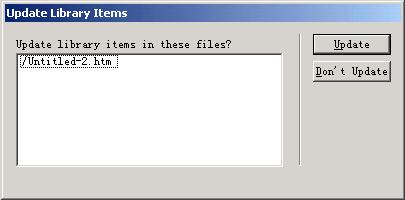
圖2
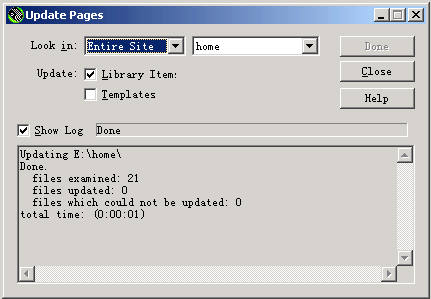
圖3
Dreamweaver 會詢問是否同步更新全站使用該庫的所有頁面。點擊「OK」,遠端站點中的檔案便完成更新,完全不必逐一反覆修改。熟練運用這項功能,將為你的站點維護帶來極大便利。
- 上一篇文章: 用 Dreamweaver 製作會議通知頁(日曆插件實戰)
- 下一篇文章: 用 Dreamweaver 製作複雜的交換圖像(翻轉按鈕)