Dreamweaver 如何預先載入圖像
編輯:Dreamweaver入門
使用「預先載入圖像」行為,可以把暫時還不顯示的圖片先載入瀏覽器快取中。當頁面含有大量圖片(例如切換圖)時,預先下載能提升顯示速度與流暢度。
一、Dreamweaver 預先載入圖像行為
1. 打開文件,選擇一個物件。
2. 打開行為面板。
3. 點擊「新增行為(+)」按鈕,選擇「預先載入圖像」。
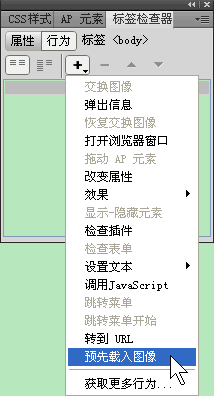
4. 打開「預先載入圖像」對話框。
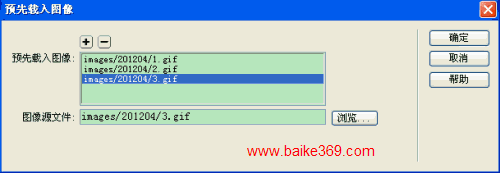
・在「圖像來源檔案」中輸入圖片網址,或按「瀏覽」選取要預載的圖片。
・點頂部的「+」可新增一個檔案空位,再填入新的圖片網址。
・重複「+」與「瀏覽」可加入更多圖片。
・選取某張圖後點「-」可將其刪除。
5. 按「確定」。
6. 檢查附加的事件是否為所需,若不是可更改。
7. 檢查行為參數是否合適,若不合適也可修改。
二、提示
如果在「交換圖像」對話框中勾選了「預先載入圖像」,該動作會自動預載高亮圖,因此使用「交換圖像」時就不必再手動加上「預先載入圖像」了。
- 上一篇文章: Dreamweaver 彈出訊息的方法
- 下一篇文章: Dreamweaver 怎麼設定框架文字