應用目標:製作各式文字特效
應用軟體:Dreamweaver MX
操作難度:★★☆☆☆
我們常用的網頁工具 Dreamweaver MX 不只能做網頁,還能透過內建的 CSS 濾鏡,對文字或圖片進行簡單的特效處理。以下就用幾個實例,帶你看看怎麼做出漂亮的特效文字。
光暈字
先啟動 Dreamweaver,在新文件中插入一個 1×1、邊框為 0 的表格,然後在裡面輸入要修飾的文字。
點開右側浮動面板中的「設計 → CSS 樣式」,開啟這個面板。面板右下角的四個按鈕分別是:附加、新建、編輯與刪除 CSS 樣式。
要特別注意:在 Dreamweaver 中,CSS 濾鏡只能套用在有區域限制的物件上,例如表格、儲存格、圖片等,無法直接套用在文字上。所以我們得先把文字放進表格,再對表格套用 CSS 樣式,文字才會產生特效。
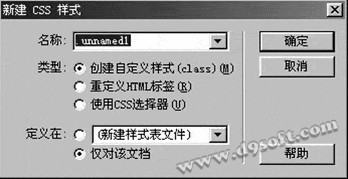
圖1 新建 CSS 樣式
點「新建 CSS 樣式」按鈕,跳出如圖1的對話框。「類型」選「建立自訂樣式」,「定義於」選「僅套用於此文件」,按確定後會跳出 CSS 樣式定義對話框(如圖2)。在「類型」面板中可以定義字體、字級、顏色等;本例選字體為隸書、大小 50 像素、顏色白色。
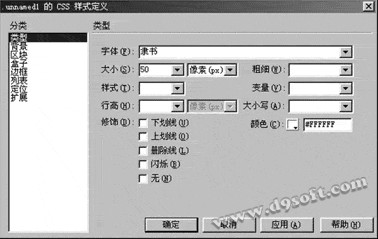
圖2 定義 CSS 樣式
要產生特效,最關鍵的設定在「擴充功能」面板(如圖3)。在「視覺效果」下的過濾器選單中列出了所有 CSS 濾鏡,選擇 Glow 濾鏡,它能讓文字邊緣發光。Glow 的語法是 Glow(Color=?, Strength=?):Color 決定光暈顏色,可用十六進位碼(如 ffffff)或 Red、Yellow 等單字表示;Strength 是發光強度,範圍 0 到 255。本例設為紅色(Red)、強度 8,然後確定。
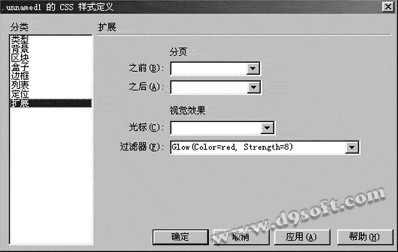
圖3 設定好 Glow 濾鏡
接著把這個樣式套用到表格:把游標移到儲存格中,在文件視窗左下角點標籤選取儲存格,再點剛才新建的樣式,標籤會隨之改變,代表已套用。編輯視窗裡看不出變化,按 F12 在瀏覽器中預覽,效果就出來了(如圖4)。
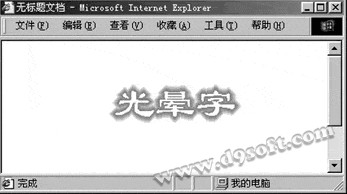
圖4 光暈字效果
如何?一點也不輸 Photoshop 的濾鏡吧。在網頁裡擺幾個這樣的特效字,版面會亮眼不少;也可以用 PrintScreen 擷圖後貼到小算盤另存為圖片。
陰影字
有兩種 CSS 濾鏡能讓文字產生陰影,分別是 DropShadow 和 Shadow,效果略有不同。做法與光暈字幾乎一樣,只要在樣式中換一種過濾器即可。
DropShadow 的語法是 DropShadow(Color=?, OffX=?, OffY=?, Positive=?)。其中 Color 是陰影顏色(用十六進位表示);OffX、OffY 是陰影偏離文字的量,單位為像素;Positive 是邏輯值,1 代表為不透明元素建立陰影,0 代表為透明元素建立可見陰影。
圖5 陰影字效果
例如設為 DropShadow(Color=6699cc, OffX=2, OffY=2, Positive=1),效果如圖5。
遮罩字
CSS 濾鏡還提供了遮罩功能,可把文字部分處理成遮罩,若在背景使用合適的圖片,就能做出漂亮的鏤空文字。
在文件視窗中插入一個 1×1 表格,點左下角標籤選取整個表格,在屬性面板的「背景圖像」中選一張合適的圖片,然後在儲存格裡輸入文字。
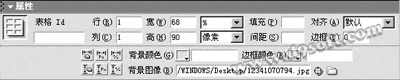
圖6
接著為儲存格加上 Mask 濾鏡,步驟與前兩例類似,在過濾器中選 Mask(Color=?),這個參數決定遮罩顏色,我們選白色。要注意的是,本例的文字顏色並不重要,因為最終文字會被鏤空,顏色不會顯示出來。
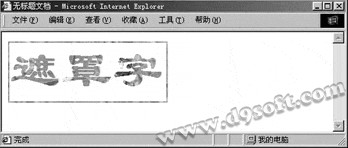
圖7 遮罩字效果
設定好後把樣式套用到儲存格,按 F12 就能看到效果(如圖7)。提醒你:背景圖片是加在整個表格(〈table〉標籤)上,而 CSS 樣式是加在儲存格(〈td〉標籤)上,兩者別搞混。
動感字
製作動感字要用到 Blur 濾鏡,作用是產生模糊,語法為 Blur(Add=?, Direction=?, Strength=?)。Add 是布林值,用於圖片時取 0、用於文字時取 1;Direction 是模糊方向,單位為角度;Strength 是模糊移動值,單位為像素。例如設為 Blur(Add=1, Direction=90, Strength=150),預覽時就能看到如圖8的效果。
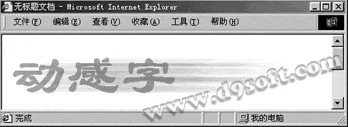
圖8 動感字效果
其實 CSS 中不少濾鏡也能修飾圖片,例如 Blur 就能讓圖片產生模糊。只要熟練運用這些濾鏡,就算手邊沒有專業影像軟體,也能做出相當不錯的視覺效果。
- 上一篇文章: Dreamweaver 怎麼插入自訂顏色的細直線?
- 下一篇文章: 怎麼在 DreamWeaver 中批次刪除大量超連結?