Dreamweaver 標籤選擇器:不寫程式碼也能插入 iframe
編輯:Dreamweaver入門
Dreamweaver 作為一套視覺化編輯工具,最大的價值就是把「記得語法」這件事變成「找得到選項」。標籤選擇器就是其中最能體現這個精神的功能——它把 Dreamweaver 內建的標籤庫攤開在你面前,讓你不必背誦參數定義。
別人得手工敲好幾行才能完成的效果,透過標籤選擇器,填幾個欄位就好了。
為什麼拿 iframe 來示範
iframe 在瀏覽器相容性上談不上完美,但使用範圍一直很廣。它可以嵌在網頁的任何位置,對提高排版的靈活性很有幫助。遺憾的是,iframe 的語法與參數一向讓不少人頭痛——這正好是標籤選擇器能幫上忙的地方。
插入 iframe 的實際操作
點「插入」→「標籤」,進入標籤選擇器。在左側的分類樹中依序展開「標記語言標籤」→「HTML 標籤」→「頁元素」,右側清單中找到 iframe,按「插入」,如下圖。
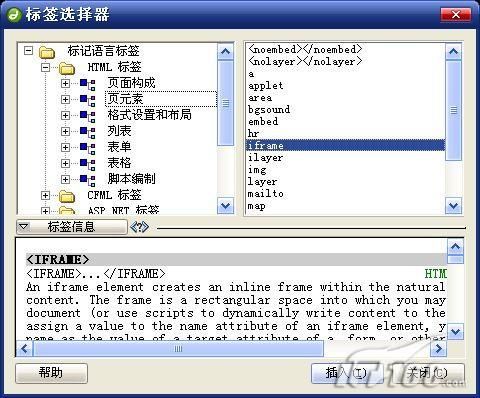
圖1
系統會自動跳進標籤編輯器。接下來,忘掉手寫語法這件事——你只要依提示把 iframe 的參數填進去。src 填要載入的路徑,width 與 height 決定尺寸,name 是給連結或腳本指認用的識別名稱,scrolling 控制捲軸是否出現,frameborder 決定要不要邊框。
若某個選項你不太確定它的用途,點對話框下方的「標籤資訊」,Dreamweaver 附帶的標籤說明會給你權威的解釋,如下圖。
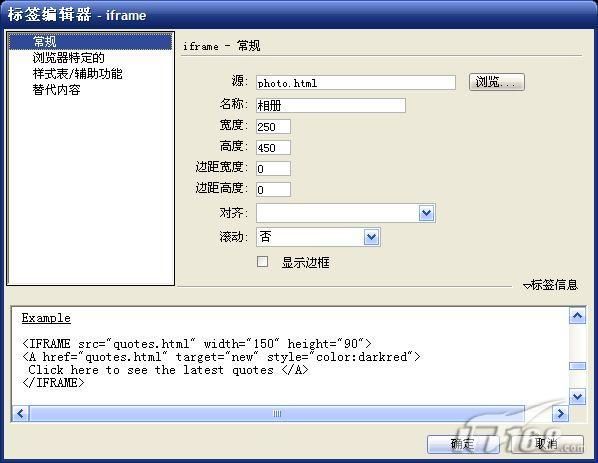
圖2
更進一步:標籤檢查器
熟練使用標籤編輯器的好處很直接:只要是標準的 HTML 標籤,幾乎都找得到。當然,Dreamweaver 並沒有把每一種標籤的插入都做成視覺化操作,這時可以搭配「標籤檢查器」來補足——它會即時列出游標所在位置的標籤有哪些可用屬性,等於一本隨手可查的字典。