CSS 樣式是當今網頁排版的標準。以下透過練習,調整頁面寬度、修改背景色、為區域加入背景圖形並調整文字屬性,這些都能在 Dreamweaver 的「CSS 樣式」面板完成。
更改頁面寬度
你可能注意到標題區的圖片比預設頁面寬度略窄。Web 頁面的 width 通常套用於 <body> 或包含主要內容的父 <div>。第一步是找出控制它的 CSS 規則:
1. 開啟 greenstart.html,按「設計」在設計視圖檢視。
2. 在頁面內容任一處插入游標,觀察文件視窗底部的標籤選擇器名稱與順序。
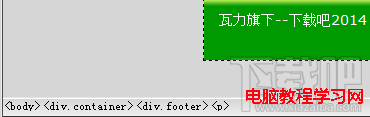
標籤選擇器顯示與代碼結構直接相關的順序,最左邊是最高層級元素。可見 <body> 為最高層級,<div.container> 次之,width 應在這兩者之一。
3. 開啟「CSS 樣式」面板,必要時關閉其他面板。
4. 在面板中點「全部」按鈕,從「當前」視圖切換為「全部」視圖(顯示整個樣式表)。
5. 點加號展開 <style> 條目。
6. 點 body 規則檢視屬性,可見它有背景、顏色、字型、邊距、填充屬性,但沒有寬度。

圖-1
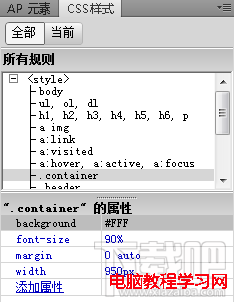
圖-2
7. 點 .container 規則,可見它有 960 像素的 width。由於橫幅寬 950 像素,顯然這就是要找的元素。
8. 在「屬性」區點數字「960」,改為「950」並按 Enter,頁面便收縮到橫幅寬度。
更改頁面背景色
CSS 可改變任何 HTML 元素的屬性與行為。此練習修改整個頁面的背景色:
1. 按「設計」檢視頁面。
2. 在「CSS 樣式」面板點 body 規則,按「編輯樣式」。
3. 在「body 的 CSS 規則定義」對話框中選「背景」類別,點 Background-color 方框顯示取色器。
4. 用滴管工具點白色方塊。
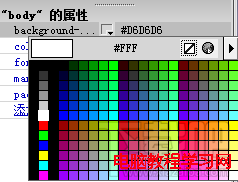
Dreamweaver 會自動填入白色的十六進位值「#FFF」。
注意:通常用十六進位顏色,每個通道(紅、綠、藍)用兩個字元;當兩字元成對出現時可簡寫,例如 #003366 可寫為 #036。
6. 在底部區域插入游標,查看標籤選擇器。
標籤 <div.footer> 出現在文件底部,勿憑印象,應依標籤選擇器判斷結構。
7. 在「CSS 樣式」面板雙擊 .footer 規則。
8. 把 background-color 改為「#060」並按確定,底部背景便從灰色變為深綠色,最後儲存檔案。
在底部插入圖形背景
此練習用 CSS 為底部加入背景圖形:
1. 按「設計」檢視頁面。
2. 在「CSS 樣式」面板雙擊 .footer 規則。
3. 選「背景」類別,點 Background-image 旁的「瀏覽」,開啟「選擇圖像來源檔案」。
4. 選擇 background.jpg(尺寸 5×30 像素、約 1KB),由於頁面 950 像素,此圖無法橫鋪整個底部。
5. 按確定後再按「應用」。
背景圖像會自動重複填滿底部。有些情況背景並不需兩方向填滿,例如這張圖是為 <div> 上緣製造圓角 3D 效果,CSS 可控制重複方向。

6. 從 Background-repeat 選單選「repeat-x」並按應用,圖形便只在水平方向重複,預設與 <div> 頂部對齊。此時先前所選背景色與圖形不搭,太深了。
7. 選 Background-color 色塊,用滴管工具在底部兩塊綠色陰影中較淡處點擊,會填入「#090」。
8. 按確定即可。
- 上一篇文章: Dreamweaver 教程:插入圖像
- 下一篇文章: Dreamweaver 教程:更改文字字型、顏色與大小