做過下拉選單的人應該遇過這個問題:換一台解析度不同的電腦,選單就跟主選單錯開了。原因是選單層用的是絕對座標。解法是先用 CSS 相對定位建立一個新的座標原點,讓子層相對它定位。
一、建立主選單列
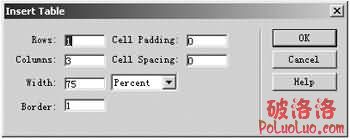
新增頁面,執行「插入 → 表格」,插入一個一行多列的表格,欄數由選單項目數量決定,同時設定 Cell Padding、Cell Spacing 與 Border。
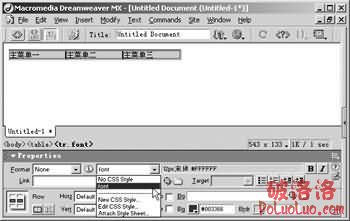
在表格中輸入主選單導覽文字,選取表格與文字後按 Ctrl+F3 開啟屬性視窗,定義一個字型控制 CSS 來統一文字外觀並調整相關參數。
二、用 CSS 實現相對定位
開啟「CSS 樣式」面板,點「新增樣式」,定義一個名為 .pos 的樣式,類型選「Make Custom Style」、範圍選「僅此文件」,進入定義視窗後切到 Positioning,把 type 設為 Relative 並確定。
接著選取菜單列所在的表格,把這個 .pos 樣式套上去。這樣一來,瀏覽器會以這個相對定位模型的左上角作為原點建立新座標系,之後在其中插入的層就是「相對於它」定位——解析度再怎么變,相對關係都不會跑掉。
要注意的是:CSS 控制後在表格中插入的層無法用滑鼠拖曳,要改位置請直接在屬性面板輸入 L、T 的數值。
三、插入下拉選單內容
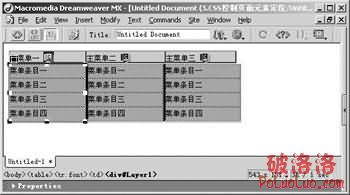
游標移入表格第一欄,執行「插入 → 層」新增一個層作為「選單一」的下拉選單。點進層內,插入一個表格,設定行列式數,把框線寬度設為 0、背景設為喜好顏色,輸入選單項目文字並套用文字 CSS,最後調整層的大小。
用同樣方式做出其他下拉選單層。
四、設定層屬性與滑鼠事件
分別選取 Layer1 到 Layer4,在屬性視窗把「Vis」改為 Hidden,先把這四層藏起來。
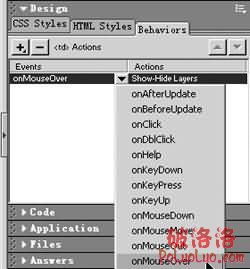
選取主選單中的「選單一」,按 Shift+F3 開啟「行為」面板,點「+」執行「顯示-隱藏層」。在彈出視窗中選取 Layer1 按「Show」,再把其餘三層設為 Hide——這個動作的意思是「顯示 Layer1、隱藏其他」。最後點擊「事件」欄中該行為右側的箭頭,選擇 onMouseOver。
其他選單比照辦理。按 F12 預覽並改變視窗大小測試,你會發現下拉層的位置不再偏移。這個「相對定位父容器 + 絕對定位子層 + 顯示/隱藏行為」的組合,是早期做 DHTML 選單最穩定的做法。
- 上一篇文章: DW MX 與 WPS Office 檔案互通:四種轉成 HTML 的做法
- 下一篇文章: DW MX 不用影像軟體,用圖層做出陰影字