好,我們正式開始。前提是你得先開啟 Dreamweaver 4。以下是完整的設定步驟,跟著做即可。
建立透明效果樣式
步驟一:在 Dreamweaver 4 中開啟「視窗→CSS 樣式」(或直接按 Shift+F11),叫出 CSS Styles 視窗。
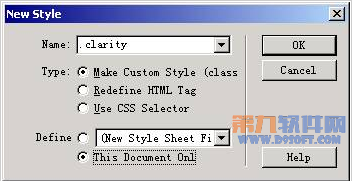
步驟二:在 CSS Styles 視窗中,點擊右下角的加號,開啟「New Style」視窗,並依下圖設定。
步驟三:按確定後會跳出「Style definition for .clarity」的大視窗,我們依下圖進行設定。
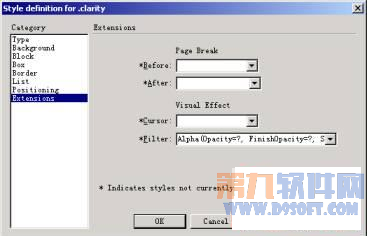
你可能已經注意到「Alpha(Opacity=?, FinishOpacity=?, Style=?, StartX=?, StartY=?, FinishX=?, FinishY=?)」這段程式碼裡藏了一堆問號,需要用實際參數去取代。別一看到程式碼就緊張,其實就是幾個有意義的設定,搞懂之後就沒什麼好怕的。要做出好效果,這些參數可馬虎不得,我們先逐一說明。
(1)Opacity:代表透明度,範圍 0 到 100,也就是百分比。想全透明的話,把 Opacity 後面的問號換成 0 即可。
(2)FinishOpacity:指定結束時的透明度,範圍同上(這是選用參數,不需要可以省略)。
(3)Style:指定透明區域的形狀,0 為均勻、1 為線性、2 為放射、3 為矩形。一般可寫成 Style=1。
(4)StartX 與 StartY:漸變開始的 X、Y 座標。一般設為 StartX=0、StartY=0,代表透明效果從圖片左上角開始。
(5)FinishX 與 FinishY:漸變結束時的座標,這裡很關鍵,要填多少得看你的圖片尺寸。假設圖片高 100、寬 200 像素,就可寫成 FinishX=200、FinishY=100;若只想要一半面積透明,可設成 FinishX=100、FinishY=50。
給你一個完整範例參考(以下數值假設圖片高 100、寬 200 像素):
Alpha(Opacity=25, FinishOpacity=50, Style=1, StartX=0, StartY=1, FinishX=200, FinishY=100)
步驟四:把實際數值填入取代那些問號,設定好後按確定。設定到此完成,但別急著收工——我們還得把這個效果套用到圖片上。
把效果套用到圖片
1、在 Dreamweaver 4 中插入一張圖,假設高 100、寬 200(單位為像素)。為了看清楚效果,建議把網頁背景設成紅色等鮮豔色彩。
2、再次叫出 CSS Styles 視窗(同設定步驟一)。
3、這時視窗裡應該會出現我們剛建好的 clarity 樣式,如下圖標示處。
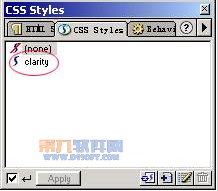
圖3
4、在 Dreamweaver 4 中選取你插入的圖片。
5、用滑鼠點一下上圖 3 標示的位置。
6、大功告成!按 F12 預覽即可(注意:這種特效在編輯狀態下看不到,一定要預覽才會顯示)。
如何,圖片是不是變半透明了?這篇教學只是拋磚引玉,重點還是在於你掌握方法後能舉一反三,靈活運用到自己的作品裡。