表單中的單選按鈕以「群組」方式運作,同一組內只能選取一項,適合用來做互斥的選項設計。以下分為單顆插入與整組插入兩種情況說明。
一、插入單顆單選按鈕
1、先把游標定位在表單虛線框內,點擊「插入」選單,選擇「表單」,再從子選單中點選「單選按鈕」;也可以改從「插入」面板的「表單」分類中點擊「單選按鈕」圖示。
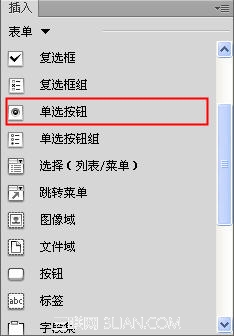
*若找不到插入面板,可從「視窗」選單中選「插入」將它叫回來。
2、按下圖示後會跳出「輸入標籤輔助功能屬性」對話框,設定完畢按「確定」,單選按鈕便出現在文件中。
3、在文件中點選這個單選按鈕:

4、接著開啟它的「屬性」面板:

屬性面板中三個關鍵欄位:
單選按鈕:對應 name 屬性,用來指定按鈕名稱。
選定值:對應 value 屬性,也就是選取該按鈕時送往伺服器端程式或處理腳本的值。
初始狀態:對應 checked 屬性。勾選「已勾選」後,瀏覽器首次載入時該選項即處於選取狀態。
二、快速增加同組按鈕
若要把更多單選按鈕加入同一組,可以點選原本的按鈕,按住 Ctrl 鍵再用滑鼠拖曳到新位置,放開後即複製出一顆新按鈕,最後記得修改它的「選定值」。
另外,把游標定位在表單的紅色虛線框內按 Enter,也能連續新增多顆單選按鈕。
三、插入單選按鈕組
當一組選項中只能擇一,建議直接使用「單選按鈕組」功能。同一組內所有按鈕的名稱必須相同,但值要各不相同。
1、把游標放在表單框線內,點「插入」選單選擇「表單」,再從子選單中選「單選按鈕組」;或從插入面板的「表單」分類中點擊「單選按鈕組」圖示。
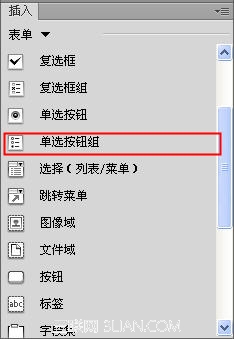
2、跳出「單選按鈕組」對話框:
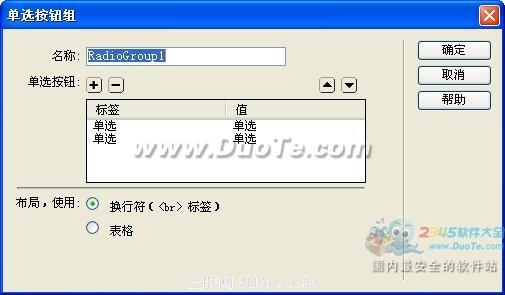

各欄位說明如下:
名稱:對應 name 屬性,整組共用同一名稱。
單選按鈕:「+」新增一顆,「-」刪除一顆;可用上下按鈕調整排序。
標籤:點擊「單選」下方文字即可輸入新名稱(即表單控制項標籤)。
值:點擊值下方的「單選」可輸入新值,對應 value 屬性。
版面配置:選擇這組按鈕採用何種排列方式。
3、設定完成按「確定」,文件中即會出現一整組單選按鈕。
4、點選組內任一按鈕會開啟屬性面板,操作方式同「一、3.4.」所述。
5、也可以利用屬性面板上的工具進一步微調按鈕的排列。
*同樣地,把游標放在表單紅色虛線框內按 Enter,可以再加一整組單選按鈕。
四、重點整理
單選按鈕天生以群組形式運作,提供的是互斥的選擇,因此同一組之中永遠只能選一個項目。設計表單時,只要把同屬一個問題的選項放在同一組,並給每顆按鈕不同但唯一的值,資料就能正確送出。
- 上一篇文章: dreamweaver 怎麼製作網頁?從站點到上傳的完整流程
- 下一篇文章: Dreamweaver 使用疑難解答:常見問題一次破解