超連結是把單一頁面串成網站的關鍵元素,點擊後能導向另一個頁面或資源,也是常見的推廣方式之一。本文將帶你動手完成三種最實用的超連結:頁面之間的連結、電子郵件連結,以及在圖片上劃設可點擊區域的熱區連結。
頁面之間的超連結
在網頁裡,那些帶有底線的文字或看似可點擊的圖片,往往都藏著一個連結,點下去便會跳往對應頁面。
1、先在網頁中選取要設為連結的文字或圖片。
2、在屬性面板點擊黃色資料夾圖示,於弹出的視窗中挑選目標網頁檔案即可完成。完成後屬性面板會顯示連結的檔案路徑。
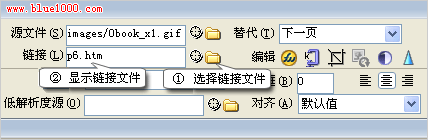
3、按下 F12 預覽,當游標移到連結上時會變成手型,代表設定成功。
小提醒:你也可以直接在連結欄位手動輸入網址;為圖片設定連結的方式與文字完全相同。若連結指向 zip、exe 等檔案,點擊時便會觸發下載;若直接填入完整網址(例如以 https:// 開頭),則會跳往該網站。
電子郵件連結
點擊這類連結後會跳出郵件程式,並自動帶入收件人地址。做法是:先選取要設為連結的文字或圖片(例如「歡迎來信指教」),再從插入面板或「插入」選單中選擇「電子郵件連結」,於視窗中填入 E-Mail 地址即可。
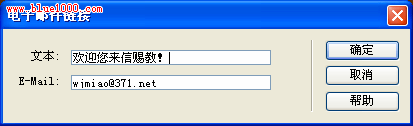
另一個快捷做法是選取物件後,直接在屬性面板的連結欄位填寫「mailto:郵件地址」。
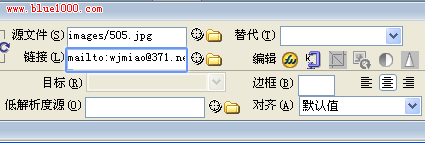
設定完成後儲存頁面,按 F12 預覽效果即可。
圖片熱區連結
所謂圖片上的連結,指的是在同一張圖上劃出多個區域,各自導向不同網頁。例如一張地圖,點擊不同區域可進入不同頁面,這些可點擊的範圍就稱為熱區。
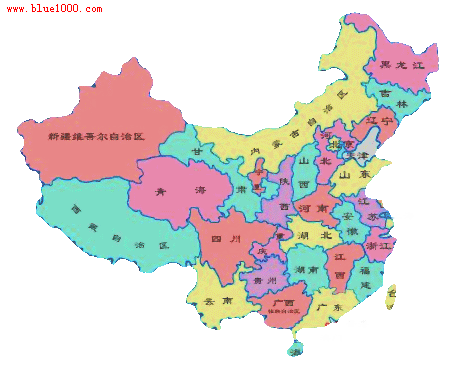
製作步驟:
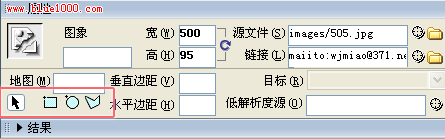
1、先插入圖片並選取它,利用屬性面板展開後的繪圖工具在圖上畫出熱區。
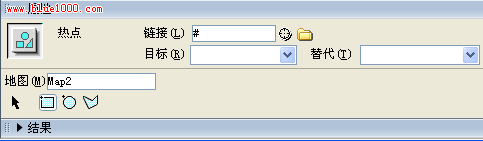
2、此時屬性面板會切換為熱點面板:在連結欄位填入對應網址,替代欄位填寫提示文字,目標欄位若不選擇則預設在新視窗開啟。
3、儲存頁面並按 F12 預覽,用游標測試各熱區是否正常。
小提醒:遇到形狀複雜的熱區,可改用多邊形工具描繪;替代欄位填了說明文字後,游標移上熱區便會顯示對應提示。
目標(Target)選項說明
屬性面板中的「目標」決定連結頁面在哪個區域開啟,通常有以下四種:
①_blank:在新視窗開啟連結頁面。
②_parent:以連結頁面取代外層的框架結構。
③_self:在目前所在的框架中顯示連結頁面。
④_top:跳出所有框架,直接在瀏覽器中顯示。
小結
本節重點在於建立頁面連結,主要包含四種類型:內部連結(連到本站其他文件)、外部連結(連到站外文件)、E-Mail 連結(開啟瀏覽者郵件系統),以及圖片熱區連結(讓連結更靈活、更有個性)。
- 上一篇文章: Dreamweaver 最全快捷鍵命令彙整
- 下一篇文章: Dreamweaver MX 製作網站個性圖示(Favicon)