要開發網路資料庫,除了先建好開發環境,還必須完成資料庫連接。本文以一家玩具公司電商平台的開發為例,詳細講解 Dreamweaver + ASP.NET + Access 的資料庫連接流程。
效果說明
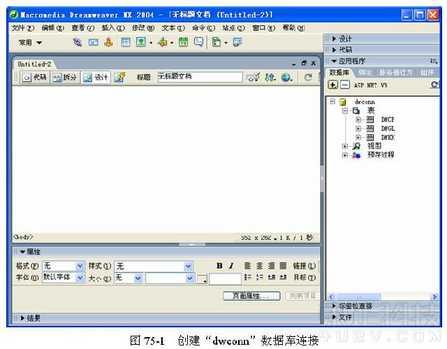
透過點擊「資料庫」面板中的「OLE DB 連接」,建立與 Access 的資料庫連接「dwconn」。
創作思想
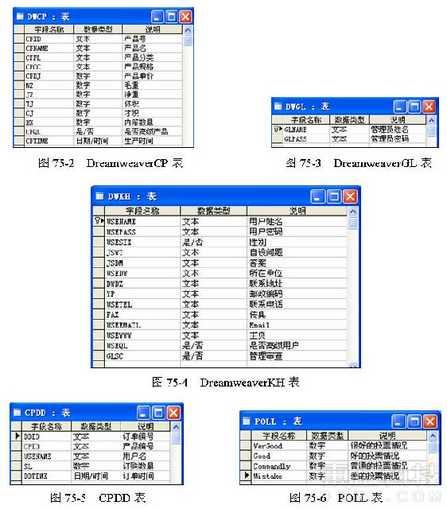
該電商平台的資料庫由 DreamweaverCP(產品)、DreamweaverGL(管理員)、DreamweaverKH(客戶)等表組成。先在 Access 建立「dwdat.mdb」及相關資料表,再於 Dreamweaver 站點中建立連接。
操作步驟
(1) 將「dwdat.mdb」複製到「C:\Inetpub\wwwroot\dat」目錄並用 Access 開啟,其中包含 DreamweaverCP、GL、KH、CPDD 與 POLL 五個資料表,分別儲存產品、人員、註冊、訂單與調查資料。
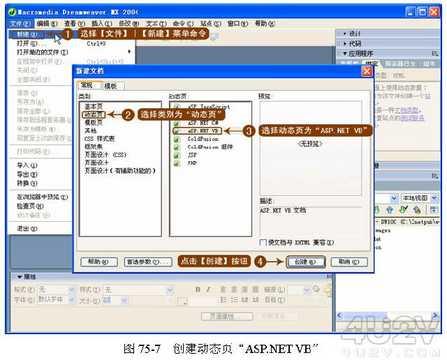
(2) 執行 Dreamweaver MX 2004,新增一個「ASP.NET VB」動態頁。
(3) 切換到資料庫面板,點「+」選擇「OLE DB 連接」,建立連接「dwconn」。若要連 SQL Server 則選「SQL 伺服器連接」。
若點「建立」沒反應,可能是 MDAC 版本問題(MDAC 2.8、XP SP2、Windows 2003 預設含 MDAC 2.8),可查閱 Macromedia 的說明。
(4) 用記事本建立空白檔並命名為「資料庫連接.udl」(副檔名必須是 .udl)。UDL 是通用資料連接檔,可儲存 OLE DB 連接資訊,用法與 ODBC DSN 類似。
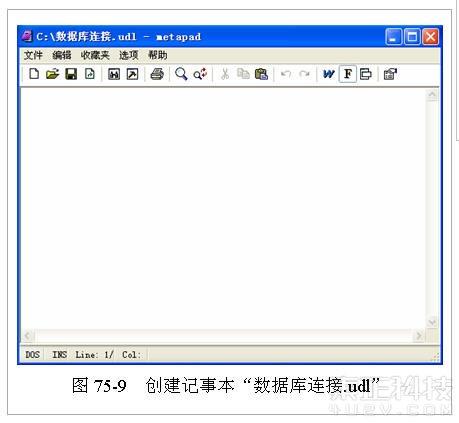
(5) 雙擊 .udl 開啟「資料連結屬性」,在「提供者」選擇「Microsoft.Jet OLE DB 4.0 Provider」,按下一步。

(6) 在「連接」標籤選擇資料庫並測試連接。
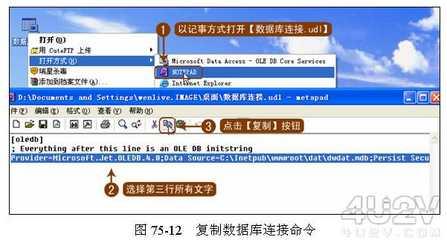
(7) 右鍵以記事本開啟 .udl,複製其連接命令。
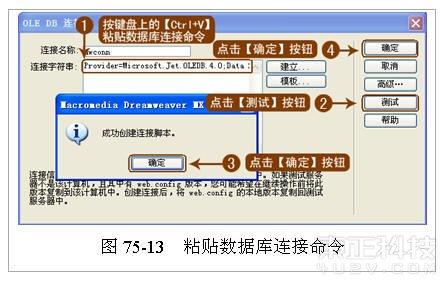
(8) 回到 Dreamweaver 貼上連接命令並測試。
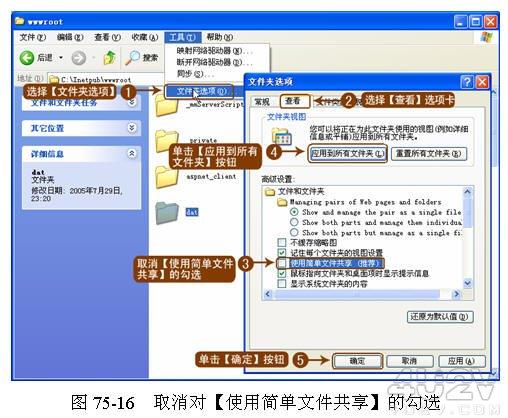
(9) 若測試時跳出權限相關對話框,代表系統未正確分配使用者權限。解法:開啟 wwwroot,於「資料夾選項」取消勾選「使用簡單檔案共用」,再在 dat 資料夾的「屬性」中,將「ASP.NET Web Admin」、「Internet 來賓帳戶」、「啟動 IIS 進程帳戶」的權限設為允許修改。
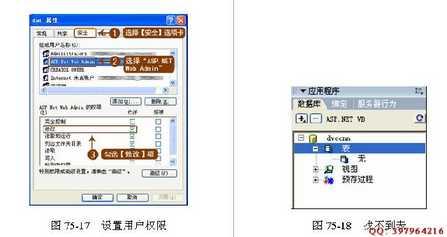
(10) 若展開「表」只顯示「無」,可安裝 SP2DBFix 擴充檔,執行「站點」→「進階」→「移除連接腳本」後再測試。
(11) 成功後站點根目錄會新增「web.config」,代表連接完成。
(12) 開啟 web.config 並切到程式碼檢視,即可看到實體路徑。
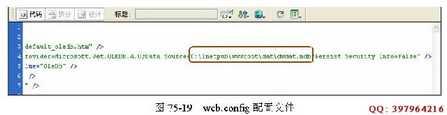
(13) 由於網站最終會上傳到遠端,實體路徑通常不同,且 web.config 無法用 Server.MapPath 取得遠端路徑。可將一個只含 <%=Server.MapPath("")%> 的 ASP.NET VB 頁上傳到遠端,藉此取得該空間的實體路徑。
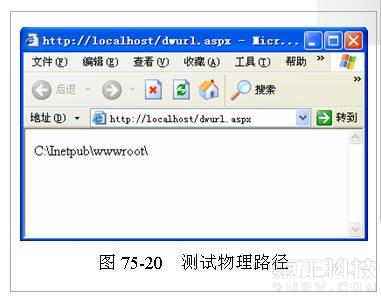
(14) 例如新增空白 ASP.NET VB 頁輸入上述程式碼,存為 dwurl.aspx,在 IE 瀏覽即可看到伺服器實體路徑,再據此修正 web.config 中的路徑。
本實例介紹的連接方法是透過 UDL 檔建立,同樣適用於開發 ASP 應用程式。此資料庫與連接「dwconn」將運用於後續各實例中。
更多精彩教學請持續關注網頁設計教程欄目。
- 上一篇文章: Dreamweaver 動態網頁實例:驗證使用者註冊
- 下一篇文章: 用 Dreamweaver 輕鬆插入 Java 特效