1)如何把 Dreamweaver 整合進 IE 瀏覽器?
Dreamweaver 安裝時會在右鍵選單加入「Edit with Dreamweaver」指令,若想進一步讓它與 IE 深度整合,可以透過修改 Windows 登錄檔來實現。整合之後,就能像使用 Word、FrontPage 或記事本那樣,直接點擊 IE 工具列上的「編輯」按鈕,用 Dreamweaver 開啟目前正在瀏覽的網頁。
做法是把下面的文字最後一行改成你自己的 Dreamweaver 安裝路徑,另存為 .reg 檔後雙擊匯入登錄檔即可:
REGEDIT4
[HKEY_CLASSES_ROOT\.htm\OpenWithList\Dreamweaver]
[HKEY_CLASSES_ROOT\.htm\OpenWithList\Dreamweaver\shell]
[HKEY_CLASSES_ROOT\.htm\OpenWithList\Dreamweaver\shell\edit]
[HKEY_CLASSES_ROOT\.htm\OpenWithList\Dreamweaver\shell\edit\command]
@="C:\Program files\Macromedia\Dreamweaver 3\dreamweaver.exe %1"
若要把 Dreamweaver 設為 IE 的預設編輯器,只要開啟 IE 的「網際網路選項」,在「程式」頁籤中指定即可。
2)空連結點擊後老是跳到頁面頂端,怎麼辦?
為了掛上某些腳本,我們常會替圖片或文字加上空連結(#)。但瀏覽時一點擊,頁面就會跳到最上方。原因是瀏覽器以為你要連結到同一頁,卻又找不到對應的書籤錨點,於是就停在頂端。把空連結的「#」換成「javascript:void(null)」就能解決這個惱人問題。
3)CSS 與層在不同瀏覽器顯示不一樣、甚至錯位?
Dreamweaver 在跨瀏覽器相容性上表現不錯,但這並不代表它做的頁面在 IE 與 Netscape 中就會一模一樣。不同家瀏覽器的引擎本來就有差異,外觀難免略有不同。想盡量減少落差,可留意幾點:
不要混用層與表格來排版(若是父子關係,例如層裡放表格,則不在此限);內嵌式 CSS 在 Netscape Navigator 中常出問題,改用外部或內嵌樣式表;必要時可在空層中放入表格或透明圖片,以維持 Navigator 中的呈現效果,只有幾像素寬高的層乾脆改用圖片;避免使用 W3C 不建議的排版屬性,改以 CSS 取代。
4)從別的文件複製文字貼上後,段落全擠成一團?
Dreamweaver 複製貼上文字有兩種模式。標準方式會連同屬性一起複製,把剪貼簿內容當成 HTML 碼;另一種則只複製純文字,複製時忽略格式、貼上時把 HTML 當成文字。只要多按一個 Shift 鍵(Ctrl+Shift+C/Ctrl+Shift+V),就會採用後者。
5)IE 顯示正常,Netscape Navigator 卻出錯?
請檢查原始碼。用所見即所得編輯器反覆修改頁面某些部分,有時會殘留多餘的程式碼,例如多餘的連結。這些碼在 Dreamweaver 文件視窗裡看不到,IE 也會直接忽略,但 Navigator 對程式碼要求更嚴格,預覽時就會出現莫名其妙的狀況。
6)Navigator 中有些書籤錨點失效或消失?
Netscape Navigator 的書籤錨點是區分大小寫的。此外,多層巢狀表格裡的錨點常會遺失,建議把錨點放到表格外面。
7)文件視窗被各種面板塞滿,編輯空間不足?
不論是 800×600 還是 1024×768,面板永遠放不下,關鍵在於妥善整理。關掉暫時用不到的面板,把常用面板集中擺放;除非當下要用,否則關掉「HTML 原始碼檢視器」,它既佔空間又吃資源;按 F4 可隱藏所有面板、一覽文件全貌,再按一次恢復;「視窗」選單裡的「Arrange Floating Palettes」能自動把所有面板排到視窗四周且互不重疊。熟記快捷鍵也能大幅提升效率。
當你加入不可見物件時,Dreamweaver 會在頁面頂端加上對應圖示,圖示太多會妨礙編輯。按 Ctrl+Shift+I(View|Invisible Elements)可切換顯示與隱藏;雖然也能設定不顯示,但並不建議,因為這些圖示能幫助選取物件、方便編輯。
8)能否在文件視窗直接修改 head 標記內容?
可以,而且很直觀。按 Ctrl+Shift+W(View|Head Content),文件視窗的選單欄下方會出現一排圖示,點擊即可編輯對應內容。
9)如何選取表格或層裡 1×1 像素的超小圖片?
在表格儲存格中點一下,然後按住 Shift 鍵用方向鍵移動即可選取。也可以先選取儲存格(按住 Ctrl 用滑鼠點擊)或層,再到「HTML 原始碼檢視器」中選取高亮的 <img src="...">,回到文件視窗時圖片就被選中了。
10)如何編輯框架集的標題(Title)?
按 Ctrl+F10 開啟「Frames」面板,點選最外層的框架,再按 Ctrl+J(Modify|Page Properties)。
11)如何變更 behaviors 的預設事件?
事件設定檔位於 Dreamweaver 安裝目錄下的「\Configuration\Behaviors\Events\」資料夾。以 4.0 以上瀏覽器為例,開啟「4.0 and Later Browsers.htm」,找到 <A onClick="*" onDblClick="" ...>,把 onClick 中的「*」移到 onMouseOver 裡,改成 onMouseOver="*",重啟 Dreamweaver 後該類預設事件即變為 onMouseOver,其餘類型依此類推。
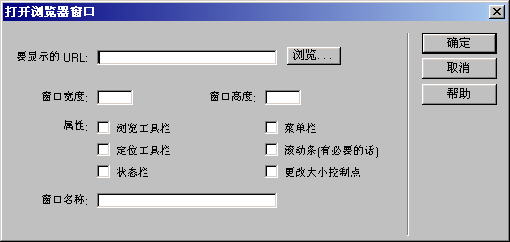
12)打開頁面時同時彈出一個小視窗,做得到嗎?
可以,而且不必寫一行程式碼。在「behaviors」面板套用內建的「Open Browser Window」腳本,設定頁面、視窗大小與屬性即可。
13)插入表格時儲存格裡總有空格(<td> </td>)?
這是 Dreamweaver 自動產生的,別刪它。若儲存格完全空白,Netscape Navigator 將不會顯示該儲存格。
14)模板的 head 只能編輯標題,如何加入 behaviors?
用「HTML 原始碼檢視器」在模板文件的「</head>」前加入可編輯區,如下:
<!-- #BeginEditable "Javascript" -->
<script language="JavaScript">
</script>
<!-- #EndEditable -->
15)登記/簽出系統會改變遠端檔案的權限嗎?
不會。check in/check out 是 Dreamweaver 內部的一種協作管理機制,與檔案屬性無關。「簽出」代表該檔正被你使用、他人無法編輯;「簽入」則代表該檔可被同事簽出編輯,本機檔案會變成唯讀,避免自己誤改。Dreamweaver 透過在本機與遠端產生對應的「.lck」檔來實作,這些檔在「Site」視窗中不顯示,只對 Dreamweaver 有效,並不會替檔案加上任何屬性。若用別的 FTP 工具或編輯器,一樣能開啟它們。
16)滑鼠亂飄常把設好的圖片尺寸改掉,如何還原?
若圖片尺寸被改動,屬性面板上對應數值會變成醒目的粗體。按面板上的「Refresh」按鈕,就能還原成真實大小。
17)如何點一個連結同時改變多個框架?
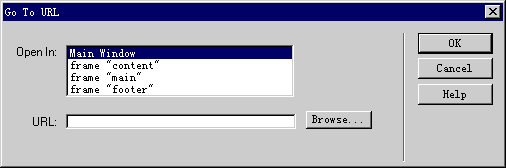
最直接的做法是為該連結建立框架集。更簡單的方式是用 Dreamweaver 的「Go to URL」behavior,對話框會列出所有框架,在下方對應的「URL」欄填入要開啟的頁面即可。
18)想幫文字加 behavior,面板卻是灰色的?
以前遇到這種情況,我會先在文字旁插一張圖片,把 behavior 加到圖片上,再編輯程式碼移到文字並刪掉圖片。這樣做太繁瑣,更方便的方式是把文字連結到「javascript:void(null)」,那些 behavior 就會乖乖現身了。
19)用了 behaviors 的層放進 Library 時,behaviors 不跟著走?
改用模板來做。
20)檢查 Flash 插件並重定向的腳本不穩,有其他方法嗎?
製作 Flash 網頁時,大家習慣用「check plugin」behavior 來重定向,但它有時會誤判,明明裝了插件卻說沒裝。下面介紹一個更穩妥的做法。
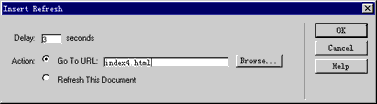
先製作一個新的首頁作為重定向頁面,用「head」物件面板的「Insert Refresh」導向未使用 Flash 的頁面,它會在頁首加入如下程式碼:
<meta http-equiv="refresh" content="4;URL=noflash.htm">
再製作一個很小的 Flash 影片,在第一幀加上「Get URL」行為指向使用 Flash 的頁面,並把這個小影片嵌入用來重定向的首頁。這樣一來,這個重定向頁面就非常可靠了。
- 上一篇文章: No
- 下一篇文章: 框架視窗的語法與應用技巧詳解