自從網路普及之後,愈來愈多人不再滿足於只是上網瀏覽,而希望親手打造自己的網站。做一個簡單網頁並不難,但要做出有質感的站點就得花些功夫,而範本功能正是其中最能省力的環節。
一個網站往往有幾十甚至上百個結構相似的頁面。若每次都重畫版面、重擺導覽列與圖示,不但枯燥又容易出錯。Dreamweaver MX 2004 的範本機制把「版面配置」與「頁面內容」分離開來:版面設計一次並存成範本,其後所有同構型的頁面都能由它衍生,工作效率自然大幅提升。
一、製作範本
製作範本的方式與製作普通頁面幾乎相同,差別在於你不必把內容填滿,只需完成導覽列、標題欄等各頁共用的骨架,中間留給實際內容去填。
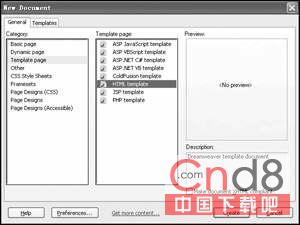
第一步:執行「檔案-新增」,在視窗中依序選擇「範本頁面-HTML 範本」,按「建立」即可產生一個範本檔。
第二步:在設計檢視中放入網頁框架、導覽列、Flash 標題等所有共用元素,然後執行「檔案-儲存」把範本存起來。
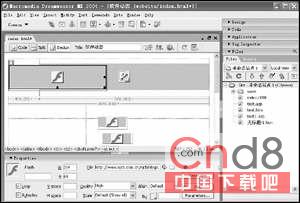
小提示:可以先找一個自己喜歡的網頁,在 Dreamweaver 中開啟後只保留框架部分,再用「檔案-另存範本」存成範本,能省下不少製作時間。
接著要設定可編輯區域。範本中的內容預設是鎖定的,這是為了避免誤觸而改動共用結構;只有被指定為可編輯的區域,才能在套用該範本的文件中修改。做法是先用滑鼠框選要開放編輯的區域,再執行「修改-範本-新增可編輯區域」,於對話框中為它命名並確定。
小提示:設定好可編輯區域後別忘了存檔。
二、使用範本
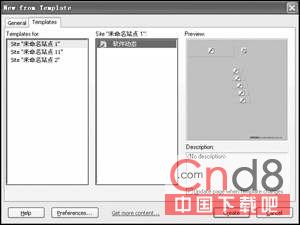
有了範本,接下來就能在建立新頁時直接取用。於主視窗執行「檔案-新增」,切換到「範本」頁籤即可看到已存好的範本清單,右側的預覽區能即時檢視樣貌,選好後按下方「建立」開啟。
開啟後,不可編輯的區域會以高亮色顯示。不過有時鎖定區塊並不會亮起來——通常是因為圖片剛好蓋住了背景色。遇到這種情況,可執行「編輯-偏好設定」,在「分類」清單中選取「突顯顯示」,把「鎖定區域」旁邊的「顯示」勾選起來並指定一個高亮色(例如藍色),鎖定範圍就一目了然了。
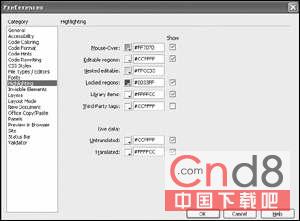
小提示:若仍看不到高亮效果,還可以再勾選「檢視-視覺輔助-不可見元素」。
最後,只要在可編輯區域中填入文字、插入圖片,存檔即可完成頁面。
三、修改與替換範本
當頁面數量累積起來後,若要調整結構或增加欄目,逐一手改顯然不現實。此時範本的批量更新能力就派上用場:修改範本並執行「檔案-儲存」後,Dreamweaver 會跳出提示詢問是否更新所有套用此範本的頁面,確認後便會顯示更新的頁數與耗時。
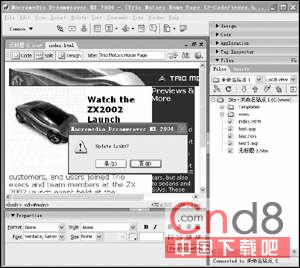
此外,Dreamweaver MX 2004 還支援為既有頁面「更換範本」,有點像換衣服——先把各套範本備好,想換哪一套就換哪一套。不過更換有條件:該頁面必須是由範本產生的,而且它的可編輯區域數量與名稱,必須與新範本完全一致。舉例來說,原頁有 t1、t2、t3 三個可編輯區域,只要新範本同樣具備這三個同名區域,無論內部結構差異多大,都能直接替換,且三個區域中的內容會原封不動保留。
操作方式很簡單:執行「視窗-範本」開啟範本面板,從上方清單挑選合適的範本,再按「套用至頁面」即可完成替換。
小提示:利用這個特性,你可以為首頁分別準備冬夏兩套版型,換季時一鍵切換,非常省事。
範本的奧妙遠不止於此,受限於篇幅這裡只介紹了核心流程,剩下的就留給大家自己動手體會了。
- 上一篇文章: Dreamweaver 使用疑難解答:常見問題一次破解
- 下一篇文章: Dreamweaver 8 上傳前的網站檔案檢查與整理