Dreamweaver 教學:表格的插入與基本設定
編輯:Dreamweaver入門
表格不只是用來放資料,在早期的網頁設計裡它更是版面定位的主力工具。這節課先學會怎麼插一張表、怎麼選取它,以及屬性面板上那些數字各自代表什麼。
一、準備工作
1. 點「開始-所有程式-Macromedia-Macromedia Dreamweaver 8」啟動程式。

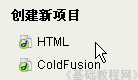
2. 在「建立新項目」中點第一個 HTML,開啟空白文件,標題改成「插入表格」。
3. 執行「檔案-儲存」,以 chrbg 為檔名存進網站資料夾。
二、插入並認識表格
1. 執行「插入-表格」,在對話框裡通常只需要改最上面兩三個欄位:欄數、列數與寬度。
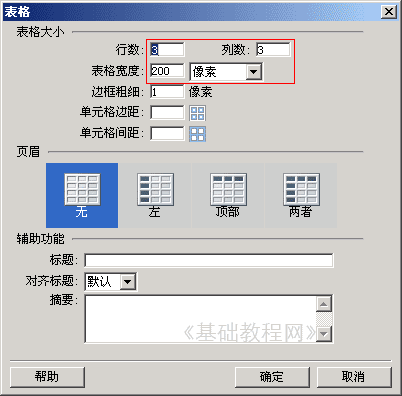
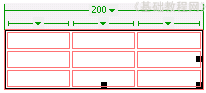
2. 按「確定」就完成一張 3×3 的表格。橫向的單位稱為列,縱向稱為欄,兩者交會的每一小格則是儲存格。
3. 在表格框線上按一下即可選取整張表,下方屬性面板會同步顯示表格層級的選項。把「框線」設為 0,儲存格線在編輯時仍會以虛線顯示,但瀏覽時完全看不到。
面板左上角那顆綠色三角按鈕藏著一份相關指令選單,常用操作都在裡面。
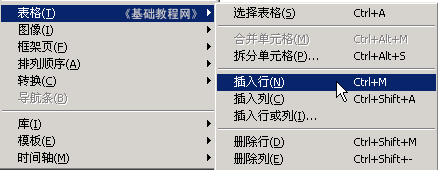
4. 若要編輯單一儲存格,點進該格後屬性面板會切換成儲存格層級的內容;此時透過「修改-表格」選單,可以自由插入列、插入欄或整列整欄地搬移。
三、課堂練習
插入一張 3×3 的表格,在九個儲存格裡各填一個成語,存檔後按預覽看看呈現的模樣。
觀念釐清:「選取整張表格」與「選取單一儲存格」看到的屬性面板並不相同,前者能調框線與對齊,後者能改背景色、合併與分割。初學時常把兩者搞混,養成先確認選取範圍再設定的習慣會少走很多彎路。