Dreamweaver 8 並沒有專用的「插入影片」按鈕,實務上的做法是直接寫一段 Windows Media Player 的 object 語法。字看起來多,其實真正要改的只有三處。
一、建立檔案與 video 資料夾
1. 點「開始-所有程式-Macromedia-Macromedia Dreamweaver 8」。

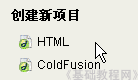
2. 在「建立新項目」中點第一個 HTML 開啟空白文件,標題改為「插入視頻」。
3. 執行「檔案-儲存」,命名為 chrshp,存進網站資料夾。
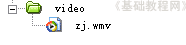
4. 在右側網站面板新增 video 資料夾用來放影片。本課 images 資料夾附的 zj 檔是 wmv 格式,可直接練習。
二、貼上播放器語法
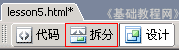
1. 在標籤下方的「文件」工具列按「分割」,視窗分為上下兩半,上面是程式碼,下面是畫面。
2. 在程式碼區找到 <body> 標籤,於其後點擊並按回車插入一個空行。
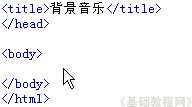
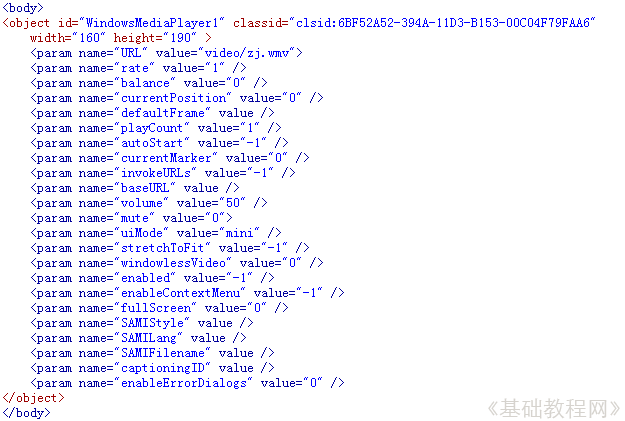
3. 切到英文輸入法,貼上(或輸入)下列內容:
<object id="WindowsMediaPlayer1" classid="clsid:6BF52A52-394A-11D3-B153-00C04F79FAA6"
width="160" height="190" >
<param name="URL" value="video/zj.wmv">
<param name="rate" value="1" />
<param name="balance" value="0" />
<param name="currentPosition" value="0" />
<param name="defaultFrame" value />
<param name="playCount" value="1" />
<param name="autoStart" value="0" />
<param name="currentMarker" value="0" />
<param name="invokeURLs" value="-1" />
<param name="baseURL" value />
<param name="volume" value="50" />
<param name="mute" value="0" />
<param name="uiMode" value="mini" />
<param name="stretchToFit" value="-1" />
<param name="windowlessVideo" value="0" />
<param name="enabled" value="-1" />
<param name="enableContextMenu" value="-1" />
<param name="fullScreen" value="0" />
<param name="SAMIStyle" value />
<param name="SAMILang" value />
<param name="SAMIFilename" value />
<param name="captioningID" value />
<param name="enableErrorDialogs" value="0" />
</object>
三、只需要改三個地方
整段語法用複製貼上即可,真正需要動的是影片路徑(URL 的 value)、寬度與高度。這裡有個容易算錯的細節:播放器控制列本身佔掉約 70 的高度,所以即使影片實際尺寸是 160×120,object 的 height 仍要寫成 190。影片原始尺寸可在檔案屬性中查閱。
幾個常用參數的意思:autoStart 設 0 表示不自動播放、uiMode 設 mini 只顯示精簡控制列、volume 是預設音量、stretchToFit 決定畫面要不要拉伸填滿。
存檔後按預覽,點左側播放鈕驗收成果。若影片沒出現,優先檢查路徑是否相對於網站根目錄、以及 wmv 是否已確實放進 video 資料夾。
- 上一篇文章: Dreamweaver 教學:表格的插入與基本設定
- 下一篇文章: Dreamweaver 教學:加入自動循環的背景音樂