由於 Calendar 日曆控制項是伺服器控制項,必須放在含 runat="server" 的表單中;但一個頁面只能有一個 runat="server" 表單,否則有時會出現如下圖所示的錯誤。
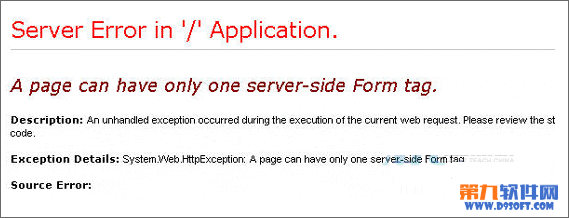
圖10-1 頁面只能有一個 runat="server" 表單的錯誤
那該怎麼辦?這裡採取嵌入式框架來轉移。
10.1 添加 Calendar 日曆控制項
(1)新建一個空白 ASP.NET VB 動態頁。
(2)插入帶 runat="server" 的表單,設 ID="Calfrm"。
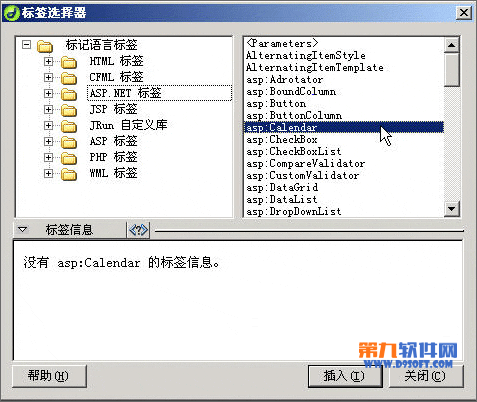
(3)點 ASP.NET 快捷選單下的「更多標籤」,在跳出的【標籤選擇器】中選「ASP.NET 標籤」下的「asp Calendar」,如下圖。
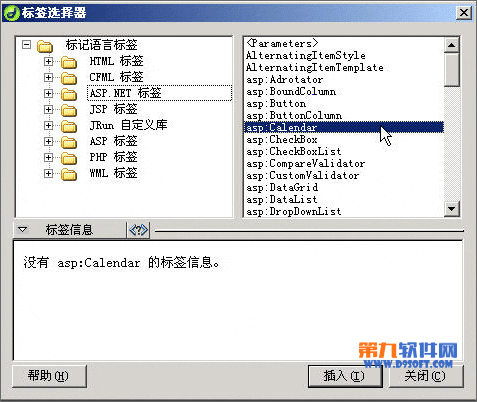
圖10-2 插入「asp Calendar」標籤
(4)按「插入」,跳出【標籤編輯器—Calendar】對話框,如下圖。在這裡可對日曆控制項的樣式做設定。
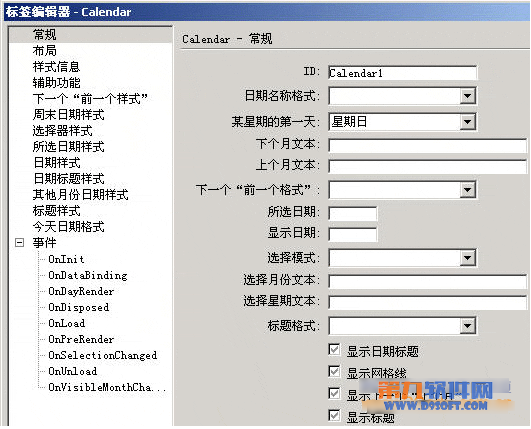
圖10-3【標籤編輯器—Calendar】對話框
(5)儲存為 dkCalendar.aspx,在 IE 中瀏覽,如下圖。
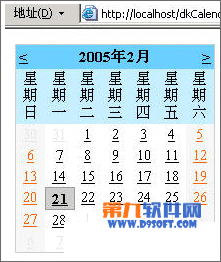
圖10-4 dkCalendar.aspx 在 IE 中的瀏覽
此時會發現星期的顯示太長了,若改成「日、一、二、三、四、五、六」會更好看。
10.2 修改星期顯示
(1)在 Dreamweaver 中打開 dkCalendar.aspx,切到程式碼檢視,找到對應程式碼並修改。
(2)點 ASP.NET 快捷選單下的命名空間按鈕,插入命名空間,如下圖。
(3)此時新增的程式碼中,把命名空間設為 System.Globalization。
(4)再加入命名空間 System.Threading,結果如下圖。
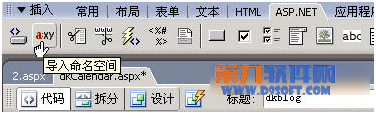
圖10-5 插入命名空間
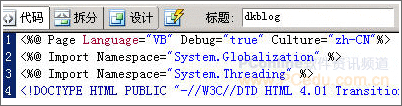
圖10-6 插入命名空間後的程式碼
(5)在指定位置空一行並插入對應程式碼。
(6)選取日曆控制項 Calendar1 的原程式碼,切到【標籤】面板的【屬性】分頁,展開「外觀」,選「DayNameFormat」的下拉選單並選「Full」,如下圖。
(7)儲存 dkCalendar.aspx,在 IE 瀏覽,結果如下圖。
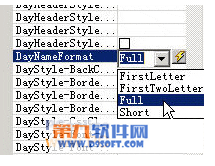
圖10-7 選擇「DayNameFormat」值為「Full」
圖10-8 dkCalendar.aspx 修改後在 IE 瀏覽
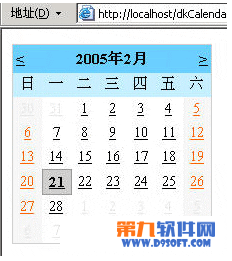
10.3 添加日曆事件
(1)在 Dreamweaver 中打開 dkCalendar.aspx,切到程式碼檢視,選取 Calendar1 的原程式碼,右鍵點它,在選單中選「編輯標籤(E)」,如下圖。
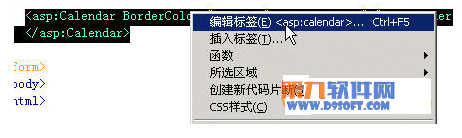
圖10-9 選擇「編輯標籤(E)」
(2)在跳出的【編輯標籤—calendar】對話框中展開「事件」,選「OnSelectionChanged」,在事件文字區域輸入「Calendar1_SelectionChanged」,按確定,如下圖。
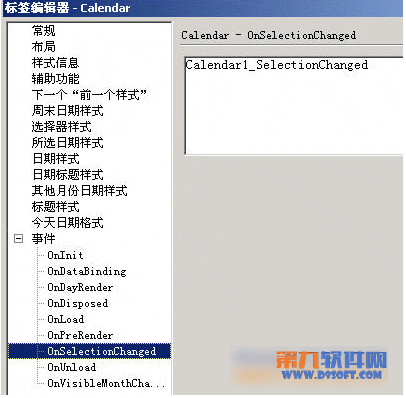
圖10-10 編輯 OnSelectionChanged 事件
- 上一篇文章: Dreamweaver 中的 CSS 偽元素應用實例
- 下一篇文章: 用 Dreamweaver 製作可展開收合的目錄樹