在 Dreamweaver 中插入水平線(Horizontal Rule)時,預設只是灰色,很多情況下並不符合要求。若想插入其他顏色(甚至細到一個像素)的線條,該怎麼辦?
首先在網頁編輯視窗的適當位置插入 Horizontal Rule,按 Ctrl+F3 調出屬性面板。

於屬性面板中取消勾選 shading(陰影)。在 W 中輸入像素值或百分比可設定線條長度;在 H 中輸入 1 可讓線細到一個像素,輸入更大值則為粗線。這樣細線就插好了,但顏色仍是灰色,屬性面板無法設色,此時可透過 CSS 控制。
選擇 Text 選單下的 CSS style | New Style。
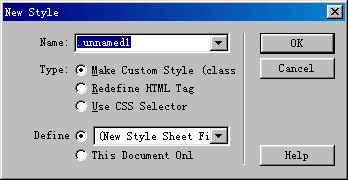
於「New Style」對話框的 name 欄輸入名稱(如「colorline」),Define 單選框選「This document only」,點 OK,接著會跳出 Style definition 對話框。
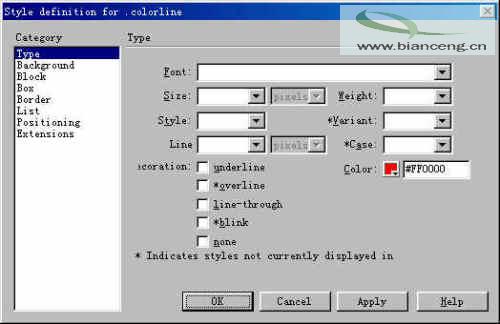
在 type 項目選想要的顏色(如紅色),點 OK 再點 Done,新樣式即建立完成。選取編輯視窗中的細線,點 Text | CSS style | colorline。此時編輯視窗中線條仍為灰色,但按 F12 預覽即可看到顏色已變為紅色。
還有一種方法可插入彩色細線(甚至一個像素):先插入一個 1 列 1 欄的表格,在其中插入一個 1pixel × 1Pixel 的透明圖像(在 Dreamweaver 4 中,配置頁面所用的 spacer image 正是這種圖像,可如此生成):

於 Object 面板點選 View 中的 layout view,再點 draw layout table 拖曳產生配置表格,點表格頭下拉選單的 Add spacer image。
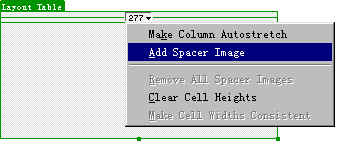
建立並儲存 spacer image(即 1 像素 × 1 像素透明圖像)。接著於表格屬性中設 H(高)為 1 像素、W(寬)為想要的寬度,cellpad、cellspace、border 皆輸入 0,並於 Bg Color 選想要的顏色,彩色水平細線即完成。

若把 H 值增大,線條會變粗。若要插入彩色垂直細線,把 H 設為想要的高度、W 設為 0,其他設定同上即可。編輯視窗中顏色仍為灰色,但按 F12 預覽即可看到正確顏色。
- 上一篇文章: Dreamweaver 網頁圖片應用技巧
- 下一篇文章: Dreamweaver 8.0.2 為 Flash 加入透明等參數