「點左邊的連結,內容出現在右邊」——這種導覽結構就是靠框架(frames)完成的。它能讓瀏覽器視窗分割成數個獨立區域,各自顯示不同頁面且互不干擾。
一、先看懂結構
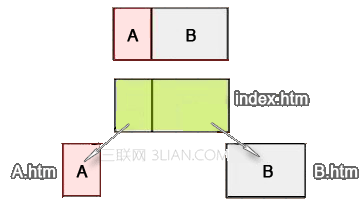
這是一個左右結構的框架,但實際上由三個檔案組成:外層的框架結構檔(慣例命名為 index.htm)、左側框架指向的 A.htm,以及右側框架指向的 B.htm。理解這一點很重要——框架頁本身沒有內容,它只是一個「容器」,負責決定畫面怎麼切、每一塊要載入哪個頁面。
二、建立框架
步驟 1:點「檔案」>「新增」,開啟「新增文件」對話框;
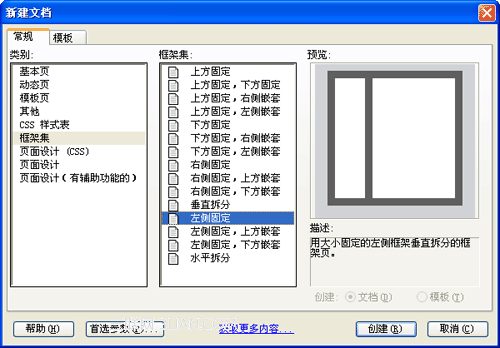
或在插入面板 > 版面配置 > 選「框架:左框架」。

Dreamweaver MX 2004 隨即產生一個空白的框架頁面。
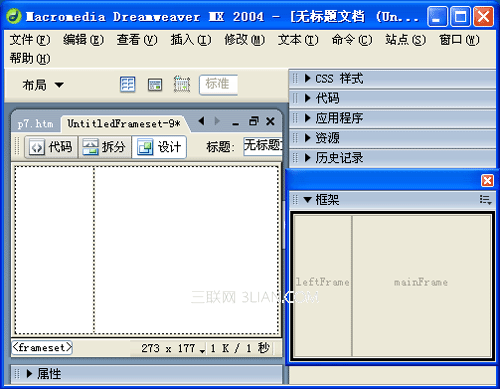
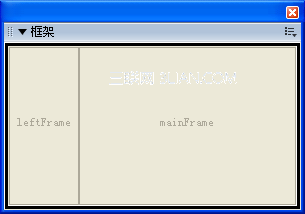
步驟 2:開啟「視窗」選單 >「框架」,叫出框架面板。可以從中看到系統自動為兩個框架命名:左側為 leftFrame,右側為 mainFrame。名稱可以透過框架屬性面板自行更改,但務必記住你改了什麼——稍後建立超連結時,必須靠這個名稱正確指定目標。
三、分三次存檔
選「檔案」>「全部儲存」。系統會連續跳出數次對話框,這是因為框架結構包含多個檔案,需要逐一命名。
請依框線虛線的位置判斷目前存檔的是哪一個:
· 虛線框住整圈外圍:存的是框架結構檔,命名為 index.htm。
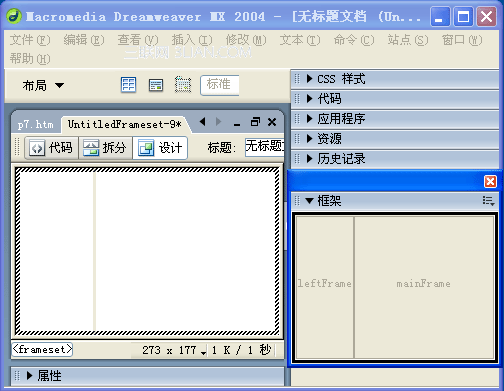
· 虛線框住右側:存的是右邊的頁面。
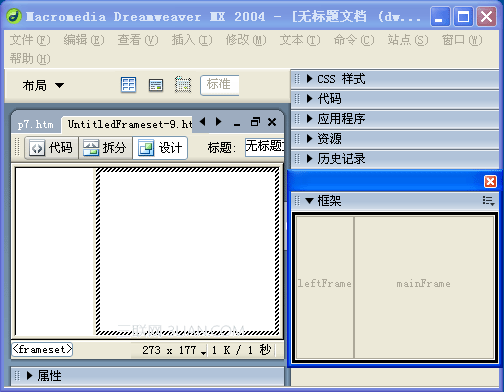
· 虛線框住左側:存的是左邊的頁面。
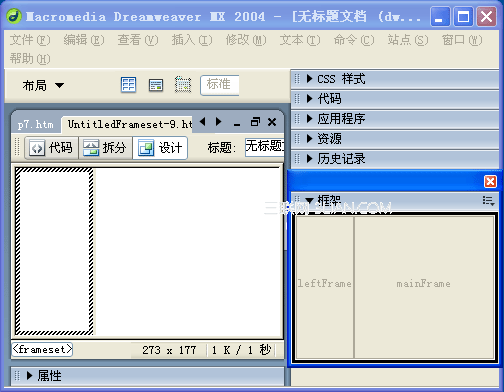
三個檔案都存好,框架網站的骨架就完成了。
四、讓連結在指定框架中開啟
這一步是框架的精隨。在左側頁面建立超連結,指向已存在的頁面,然後在屬性面板的「目標」欄設為 mainFrame。
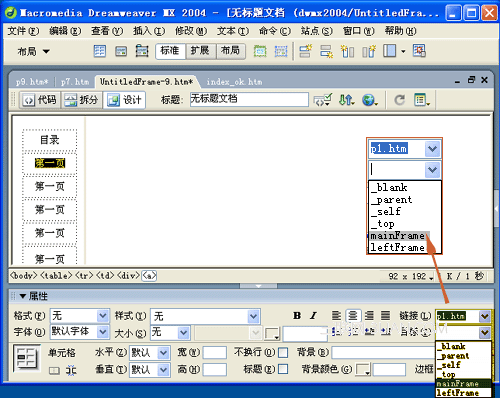
若少了這一步,點連結會導致整個框架被單一頁面取代,導覽列就消失了——這是新手上框架時最常遇到的「靈異現象」,原因幾乎都在目標欄沒設。
設定完畢後全部儲存,按 F12 預覽,點左側連結,對應頁面就會出現在右側框架中。重複這個步驟把左框架的所有連結補齊,一個完整的網站導覽結構就誕生了。
五、該不該用框架?
框架的優點明顯:導覽列獨立捲動、切換頁面時不必重新載入選單。但若理解不夠透徹,很容易把三個檔案的關係搞混,除錯成本不低。
如果你的網站頁面不多,其實可以不用框架也能達成同樣效果——想讓導覽條出現在左側或頂端,在每一頁都放入同一份導覽條即可,或使用伺服器端的 include 機制。框架在今日已逐漸退出主流,它對搜尋引擎不友善(索引到的往往是失根的內容頁)、無法正確分享單頁連結、也不利於行動裝置呈現。認識它的原理仍有價值,但新建專案時建議改用 CSS 版面配置搭配伺服器端樣板來達成相同目標。
- 上一篇文章: Dreamweaver 工作區布局:打造適合自己的編輯環境
- 下一篇文章: Dreamweaver 七個立刻用得上的實作技巧