Dreamweaver 的視窗資訊密度很高,第一次打開容易眼花。把三大區域——插入面板、文件工具列、狀態列——的用途弄清楚,操作起來就順手多了。
一、插入面板
插入面板收錄了用來建立與插入各類物件(表格、層、圖像等)的按鈕。游標停在按鈕上會浮現工具提示,顯示它的名稱。

部分按鈕右側帶有箭頭,點開是彈出式選單。從中選了一個選項之後,該選項就成為這顆按鈕的預設動作——例如從「圖像」鈕的選單選了「圖像佔位符」,之後每次點「圖像」鈕插入的都是佔位符。想改回來,重新從選單挑一項即可。這個設計能省下不少翻找時間,但也常讓人疑惑「我的按鈕怎麼變了」,記得回來這裡檢查。
面板的分類
· 常用:最常插入的物件,如圖像與表格。
· 版面配置:插入表格、div 標籤、層與框架;並可在「標準」、「擴充表格」、「版面配置」三種表格檢視間切換。切到版面配置模式後,還能使用「繪製版面配置儲存格」與「繪製版面配置表格」兩項工具。
· 表單:建立表單並插入各類表單元件。
· 文字:插入各種文字格式與清單格式的標籤。
· HTML:插入水平線、標頭內容、表格、框架與程式碼等 HTML 標籤。
· 伺服器程式碼:僅適用於特定伺服器語言的頁面,可把對應的程式碼物件插入程式碼檢視中。
· 應用程式:插入動態元素,例如記錄集、重複區域,以及記錄的插入與更新表單。
· Flash 元素:插入 Flash 相關物件。
· 我的最愛:把最常用的一批按鈕集中到同一處,不必在各分類間來回切換。
二、文件工具列
這條橫列位於文件頁籤下方,主要負責在各種檢視模式間切換,並提供檢視與傳輸相關的常用指令。
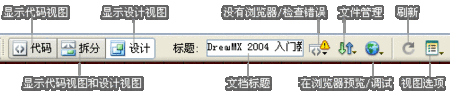
· 顯示程式碼檢視:只顯示程式碼。
· 顯示程式碼與設計檢視:上下分割,同時看到語法與畫面。選了這個模式後,「檢視選項」中的「在頂端檢視設計檢視」才會啟用,可指定哪一半放設計檢視。
· 顯示設計檢視:只顯示所見即所得的畫面。
· 標題:輸入文件標題,它會顯示在瀏覽器的標題列上;若已有標題,這裡會直接顯示現值。
· 沒有瀏覽器/檢查錯誤:檢查跨瀏覽器相容性。
· 檔案管理:開啟檔案管理的彈出選單,鎖定、取出等狀態都在這裡切換。
· 在瀏覽器中預覽/偵錯:從彈出選單挑一個瀏覽器來預覽或除錯。
· 重新整理設計檢視:在程式碼檢視中改動後,用它更新設計檢視的呈現。
· 檢視選項:設定程式碼檢視與設計檢視的顯示偏好。
三、狀態列
狀態列提供與目前文件相關的額外資訊。
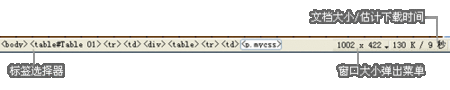
標籤選取器:顯示環繞目前選取內容的標籤階層。點其中任一個標籤,就能選取該標籤及其全部內容。例如點 <body> 可以一次選取整份文件的正文。這是精準選取元素最可靠的方式,比在畫面上拖曳框選準確得多。
視窗大小:彈出選單(僅設計檢視可見)用來把文件視窗調整到預定義或自訂的尺寸。這在設計「需符合特定解析度」的版面時特別有用——你可以直接切到 800×600 檢查版面會不會散掉。
視窗大小選單右側則顯示目前頁面的檔案大小與預估下載時間。這兩個數字值得時時留意:頁面越重,訪客等得越久,流失得越快。
把這三個區域的分工記住之後,Dreamweaver 的介面就不再是一團密密麻麻的圖示,而是各有明確職責的工作區。
- 上一篇文章: Dreamweaver 選單全解:十支主選單各自負責什麼
- 下一篇文章: Dreamweaver 工作區布局:打造適合自己的編輯環境